Questa pagina consente di specificare il percorso di destinazione dove salvare il file del backup. Nel caso in cui il file fosse già presente, è possibile scegliere cosa fare dei set precedenti, se sovrascriverli o mantenerli.
La pagina si presenta come in figura:
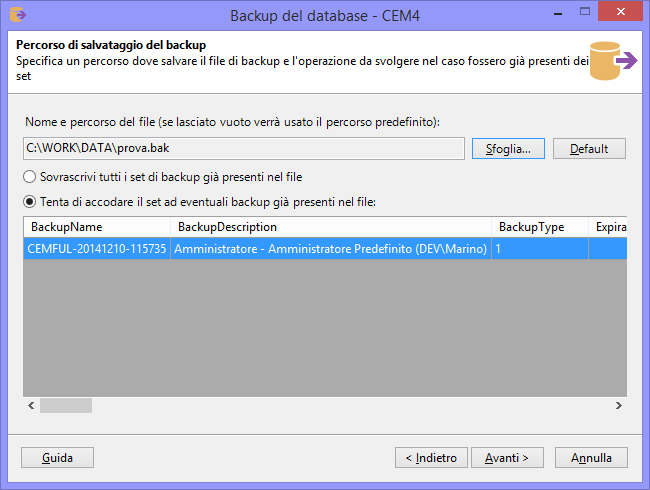
Percorso di salvataggio del backup
Sono disponibili i seguenti campi e controlli:
•Nome e percorso del file: percorso completo del file di backup da salvare. Se lasciato vuoto, il software tenterà di usare il percorso predefinito di Microsoft SQL Server. Il campo è obbligatorio per le connessioni via LocalDB e facoltativo in tutti gli altri casi.
•Pulsante Sfoglia: apre una finestra per la scelta della directory e del nome del file. I file di backup hanno estensione .BAK e possono essere salvati solamente in percorsi locali. Nel caso in cui il database sia ospitato su un server remoto, la finestra mostrerà le directory presenti su quel server e non quelle del client. Per poter visualizzare l'albero delle directory, l'utente connesso al database deve avere adeguati privilegi.
•Pulsante Default: ordina al wizard di usare il percorso predefinito di salvataggio di Microsoft SQL Server. Questa funzione non è disponibile per le connessioni via LocalDB.
•Opzione Sovrascrivi tutti i set: se selezionata, ordina al wizard di eliminare tutti i set presenti nel file di backup e sostituirli col nuovo set. Questa opzione viene selezionata automaticamente se è stato utilizzato il percorso predefinito (pulsante Default).
•Opzione Tenta di accodare il set: se selezionata, ordina al wizard di accodare il nuovo set di backup agli altri eventualmente presenti. La tabella sottostante mostra un'anteprima dei set presenti nel file selezionato. Questa opzione viene selezionata automaticamente se è stato specificato un file già contenente dei set di backup (pulsante Sfoglia).
|
Informazione Quando si sceglie il percorso dove salvare il backup, assicurarsi che il supporto di destinazione disponga di adeguato spazio per contenere il database e che il servizio di Microsoft SQL Server abbia sufficienti privilegi in lettura e scrittura sulla directory di destinazione. |

Premendo il pulsante Avanti si aprirà la finestra di log (vedere il capitolo "Log dell'operazione di backup") e sarà possibile avviare l'operazione di backup con le impostazioni scelte nelle pagine precedenti.