Nella barra del menù di CEM4 è sempre disponibile una casella di testo per cercare all'interno di tutto il database o solo per la finestra selezionata.
Per eseguire una ricerca, inserire il testo da trovare nella casella in alto a destra, quindi premere INVIO per avviare l'operazione.
|
Informazione La ricerca può impiegare pochi secondi o alcuni minuti prima di essere completata. Il tempo è variabile in base alla configurazione del proprio computer e al numero di record presenti all'interno del database. Per interrompere una ricerca, è possibile fare click sul pulsante "Interrompi" presente nel banner in alto della pagina. |

Al termine della ricerca, in questo esempio del testo "morsetti", una pagina della Home mostrerà un elenco di risultati:
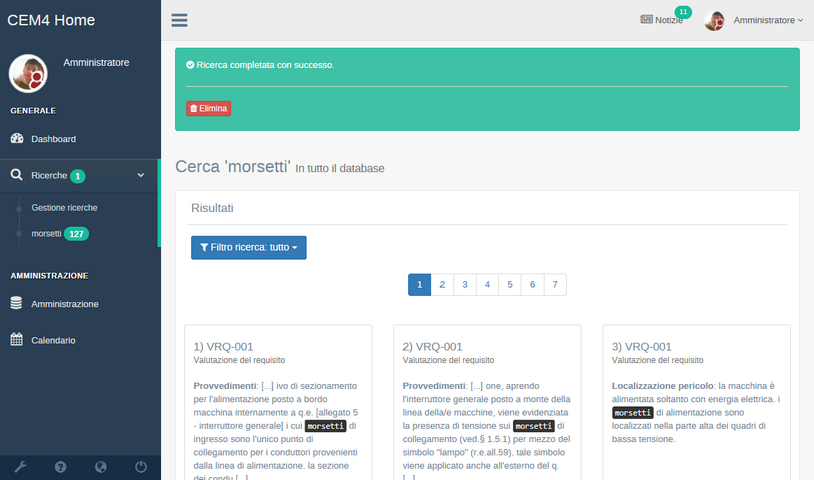
Ricerca del testo "morsetti"
I risultati sono divisi in pagine; per passare da una pagina all'altra, è sufficiente fare click sul numero di pagina da consultare presente all'inizio dell'elenco.
I singoli risultati trovati presentano i seguenti dati:
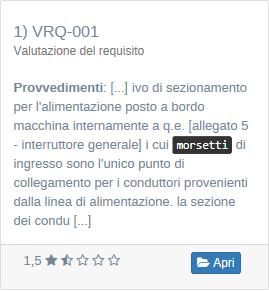
•Numero del risultato, relativo codice (se disponibile) e tipo di elemento.
•Occorrenze trovate: le parole della ricerca trovate sono evidenziate in maiuscoletto e con sfondo di colore diverso.
•Punteggio: il numero di stelline è calcolato in base al numero di occorrenze trovate per l'elemento in proporzione con la media complessiva.
•Apri: facendo click su questo pulsante, l'elemento trovato sarà aperto all'interno di CEM4.
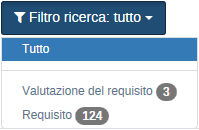
I risultati possono essere filtrati per tipo tramite il pulsante di filtro e le relative voci nel menù a tendina:
Operatori logici di ricerca
A partire dalla versione 4.8.7 (Build 0) di CEM4 sono stati implementati gli operatori logici di ricerca. Gli operatori consentono di ricercare più parole secondo condizioni specificate dall'utente. Sono disponibili i seguenti operatori:
•AND: entrambe le condizioni prima e dopo l'operatore devono essere soddisfatte. Per esempio con la formula di ricerca parola1 AND parola2 verranno trovati tutti gli elementi che contengono, in almeno un campo, sia la parola1 che la parola2.
•OR: almeno una delle due condizioni prima e dopo l'operatore deve essere soddisfatta. Per esempio con la formula di ricerca parola1 OR parola2 verranno trovati tutti gli elementi che contengono, in almeno un campo, la parola1 o almeno la parola2 o entrambe le parole.
•NOT: rende falsa una condizione vera e viceversa. Per esempio con la formula di ricerca parola1 AND NOT parola2 verranno trovati tutti gli elementi che contengono, in almeno un campo, la parola1 ma non la parola2.
•Doppie parentesi tonde: normalmente gli operatori vengono risolti nell'ordine in cui essi appaiono. Tramite le doppie parentesi tonde, è possibile determinare la precedenza delle varie condizioni. Per esempio con la formula ((parola1 OR parola2)) AND ((parola3 OR parola4)) verranno trovati tutti gli elementi che contengono, in almeno un campo, parola1 o parola2 e allo stesso tempo parola3 o parola4.
L'operatore AND può anche essere omesso scrivendo semplicemente le parole da ricercare separate da spazi (per esempio parola1 parola2). In caso di errori di sintassi della formula (per esempio se non si chiudono le parentesi) tutti gli operatori saranno ignorati e la ricerca avverrà per tutte le parole inserite come se fosse presente l'operatore AND. Gli operatori devono sempre essere scritti in maiuscolo altrimenti non saranno riconosciuti.
Suggerimenti
Per ottimizzare i risultati della ricerca, si consiglia di seguire questi suggerimenti.
•Alcune finestre consentono di svolgere una ricerca contestuale all'interno dei contenuti del documento; nel caso in cui questa opzione fosse disponibile, essa viene selezionata automaticamente. È possibile cambiare l'ambito della ricerca facendo click sulla freccia in basso presente accanto al pulsante Cerca.
•Come impostazione predefinita, il sistema esegue una ricerca su tutto il database. Siccome questo può richiedere un po' di tempo, è possibile limitare le tabelle da sottoporre a ricerca. Fare click sulla freccia in basso presente accanto al pulsante Cerca, quindi selezionare una o più tabelle presenti nel menù contestuale. Per tornare alla ricerca su tutto il database, selezionare la voce Ricerca in tutto il database.
•La funzione di ricerca non fa distinzione tra maiuscole e minuscole (tranne per gli operatori logici, che devono sempre essere scritti in maiuscolo).
•I caratteri jolly non sono al momento supportati.
•Al momento non è possibile eseguire una ricerca di testo all'interno di documenti esterni salvati nel database (ad esempio, PDF o DOC). Non sono supportate ricerche per immagini.
•Per ricercare una data, è consigliabile inserirla in formato letterale (ad esempio, 15 aprile 2010).
•Per cercare un'immagine incorporata in un campo RTF, è possibile specificare il testo [wmf nella casella di ricerca, seguita eventualmente dalla dimensioni in punti dell'immagine.
•È possibile eseguire più ricerche contemporaneamente. Le ricerche sono sempre eseguite in background, perciò è possibile continuare a lavorare su altre finestre. Si consiglia in ogni caso di avviare un numero ragionevole di ricerche per evitare di sovraccaricare troppo il computer o il server, col rischio di eccessivi rallentamenti o blocchi del sistema.