In modalità multiutente, gli operatori sono tenuti ad identificarsi prima di poter utilizzare il software.
La finestra di accesso al programma si presenta come in figura:
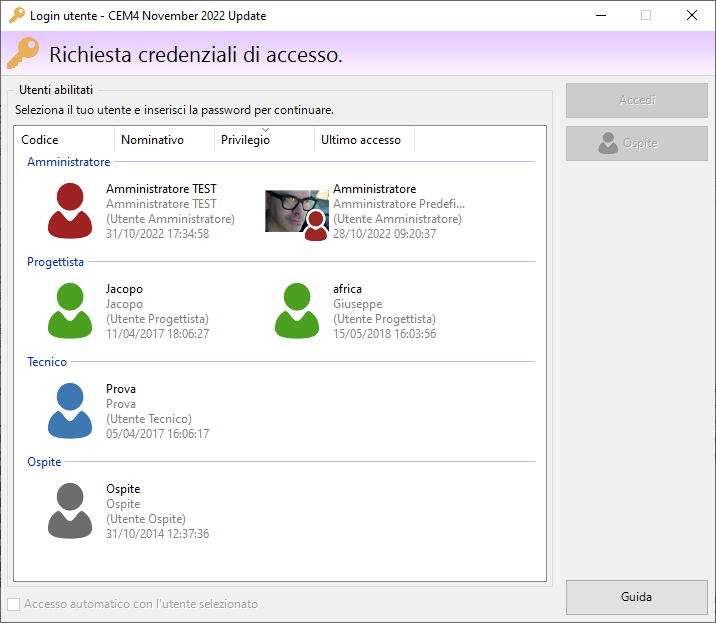
La finestra di accesso al programma
Per accedere al programma, selezionare il proprio utente e fare click sul pulsante Accedi. Qualora fosse stata specificata una password, il sistema la richiederà per confermare l'identità dell'utente.
|
Attenzione La password deve essere digitata con la stessa combinazione di lettere maiuscole e minuscole. |

Gli utenti sono elencati in ordine decrescente di privilegio, raggruppati per il loro ruolo, partendo dagli amministratori fino agli ospiti. Per ognuno di loro sono disponibili ulteriori dati:
•Eventuale immagine personalizzata dell'avatar oppure icona del ruolo utente.
•Codice di accesso dell'utente.
•Eventuale nominativo della persona.
•Data e ora dell'ultimo accesso. Questa informazione può essere utile per rilevare eventuali accessi precedenti non autorizzati.
A partire dalla versione 4.22.11.00 - November 2022 Update è possibile cambiare il raggruppamento predefinito degli utenti: la modifica viene salvata nella configurazione locale del computer. Per cambiare il raggruppamento fare click sulle intestazioni della tabella:
•Codice: raggruppa per iniziale del codice di accesso dell'utente, in ordine alfabetico.
•Nominativo: raggruppa per iniziale del nome dell'utente, in ordine alfabetico. Eventuali utenti senza nome vengono mostrati in fondo.
•Privilegio: raggruppa per ruolo dell'utente, partendo dagli amministratori fino agli ospiti.
•Ultimo accesso: raggruppa gli utenti in base all'ultimo accesso effettuato, partendo dai più recenti fino a quelli che non hanno mai effettuato l'accesso.
La funzione di raggruppamento può essere bloccata tramite la configurazione del software. Per maggior informazioni, vedere il parametro di configurazione "CEM4221100.frmLogin.GlobalDefaultColumnGroupIndex".
Selezionando la casella Accesso automatico, sarà possibile riabilitare la modalità monoutente per l'utente selezionato. Questa opzione può essere spuntata solo se si esegue la login con un utente amministratore.
Accesso automatico come Ospite
Per entrare nel programma senza dover specificare alcun utente, è possibile cliccare sul pulsante  Ospite. In questo caso, l'accesso sarà effettuato con l'utente di sistema "Ospite predefinito", senza alcuna autorizzazione alla modifica dei dati.
|
Nota bene Per disabilitare l'accesso automatico come ospite, è sufficiente inserire una password all'utente ospite di sistema. |
