Questa pagina consente di specificare il percorso in cui si trova il file di backup da ripristinare. Se il file contiene più di un set, è possibile selezionare quale usare tra quelli visualizzati nella tabella.
La pagina si presenta come in figura:
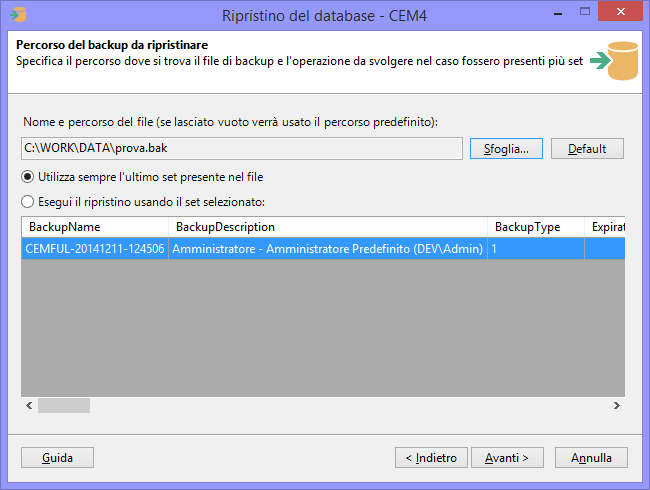
Scelta del percorso del backup e del set
Sono disponibili i seguenti campi e controlli:
•Nome e percorso del file: percorso completo del file di backup da ripristinare. Se lasciato vuoto, il software tenterà di usare il percorso predefinito di Microsoft SQL Server. Il campo è obbligatorio per le connessioni via LocalDB e facoltativo in tutti gli altri casi.
•Pulsante Sfoglia: apre una finestra per la scelta della directory e del nome del file. I file di backup hanno estensione .BAK e possono trovarsi esclusivamente in percorsi locali. Nel caso in cui il database sia ospitato su un server remoto, la finestra mostrerà le directory presenti su quel server e non quelle del client. Per poter visualizzare l'albero delle directory, l'utente connesso al database deve avere adeguati privilegi.
•Pulsante Default: ordina al wizard di usare il percorso predefinito di Microsoft SQL Server. Questa funzione non è disponibile per le connessioni via LocalDB.
•Opzione Utilizza sempre l'ultimo set: se selezionata, ordina al wizard di utilizzare l'ultimo set tra quelli presenti nel file. Generalmente l'ultimo set è quello più recente a disposizione.
•Opzione Esegui il ripristino usando il set selezionato: se selezionata, ordina al wizard di utilizzare il set di backup selezionato nella tabella.
Quando si sceglie un file di backup o si imposta il percorso predefinito, il wizard tenta immediatamente di caricare l'elenco dei set disponibili. Se non ci riesce, è molto probabile che il file non esista oppure non sia in un formato leggibile: in quel caso è difficile che il ripristino possa avere successo. Talvolta la tabella potrebbe mostrare un messaggio simile al seguente:
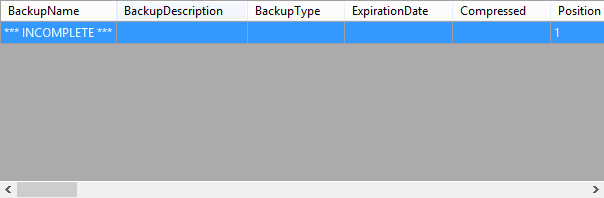
Solitamente questo messaggio appare per file di backup corrotti oppure creati con nuove versioni di Microsoft SQL Server con formati non compatibili con la versione attualmente installata sul computer.
Premendo il pulsante Avanti si aprirà la finestra di log (vedere il capitolo "Log dell'operazione di ripristino") e sarà possibile avviare l'operazione di ripristino con le impostazioni scelte nelle pagine precedenti. Prima di iniziare la procedura, è obbligatorio chiudere tutte le finestre presenti.