Per accedere alla finestra di esportazione delle macchine, all'interno del menù File espandere il sotto-menù Esportazione su file di scambio... quindi fare click sul comando Macchine (.CEM, .XML, .EPUB).
La finestra si presenta come in figura:
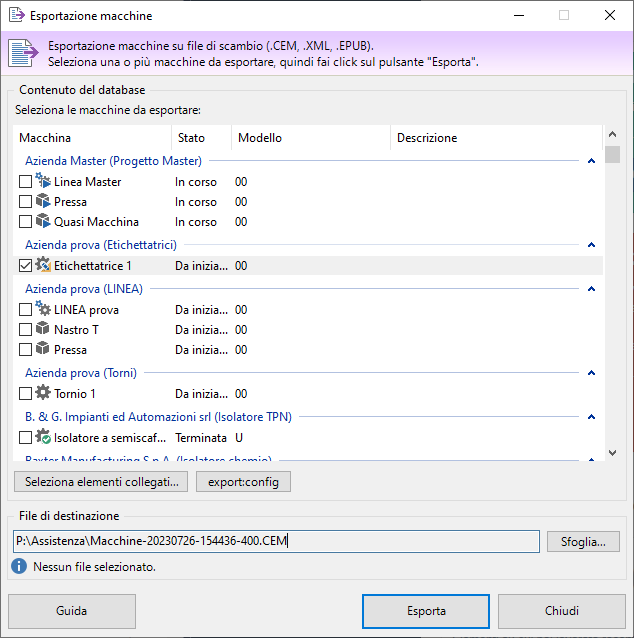
Finestra esportazione macchine
Sono disponibili i seguenti controlli:
•Contenuto del database: in questo riquadro è presente un elenco di macchine che possono essere esportate su un file di scambio. La macchine sono raggruppate per azienda e progetto. È possibile selezionare più macchine adoperando la casella di selezione presente su ogni riga.
•Pulsante Seleziona elementi collegati: dalla finestra di selezione elementi collegati è possibile scegliere cos'altro esportare insieme alle macchine scelte. Normalmente infatti le macchine fanno riferimento ad altri elementi in comune, ad esempio pericoli personalizzati, segnaletica, eccetera. Le esportazioni che possono essere abilitate o disabilitate sono le seguenti:
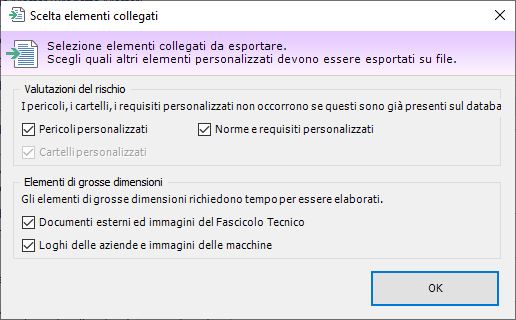
oPericoli personalizzati: disabilitare quest'opzione se le macchine selezionate non fanno riferimento a pericoli personalizzati o se eventuali pericoli adoperati sono già stati importati in precedenza nel database di destinazione.
oCartelli personalizzati: disabilitare quest'opzione se le macchine selezionate non fanno riferimento a cartelli personalizzati o se eventuali cartelli adoperati sono già stati importati in precedenza nel database di destinazione.
oNorme e requisiti personalizzati: disabilitare quest'opzione se la macchine selezionate e le loro valutazioni del rischio non fanno riferimento ad altre norme personalizzate o se eventuali norme personalizzate sono già presenti nel database di destinazione.
oDocumenti esterni ed immagini del Fascicolo Tecnico: disabilitare quest'opzione se i Fascicoli Tecnici delle macchine selezionate non contengono immagini e documenti esterni o se questi elementi sono già stati importanti in precedenza nel database di destinazione. Deselezionare questa scelta può essere utile per ridurre le dimensioni del file di scambio.
oLoghi delle aziende e immagini delle macchine: disabilitare quest'opzione se non si intende esportare le immagini allegate alle macchine selezionate e i loghi delle loro aziende costruttrici. Deselezionare questa scelta può essere utile per ridurre le dimensioni del file di scambio.
•File di destinazione: fare click sul pulsante Sfoglia... per scegliere il percorso e il nome del file di scambio. Nella finestra di scelta del percorso è possibile specificare anche il formato, a scelta tra CEM e XML (vedere il capitolo "Specifiche del formato").
Fare click sul pulsante Esporta in fondo alla finestra per avviare la procedura di esportazione coi criteri stabiliti nella finestra. All'interno della finestra di log viene visualizzato il progresso dell'operazione:
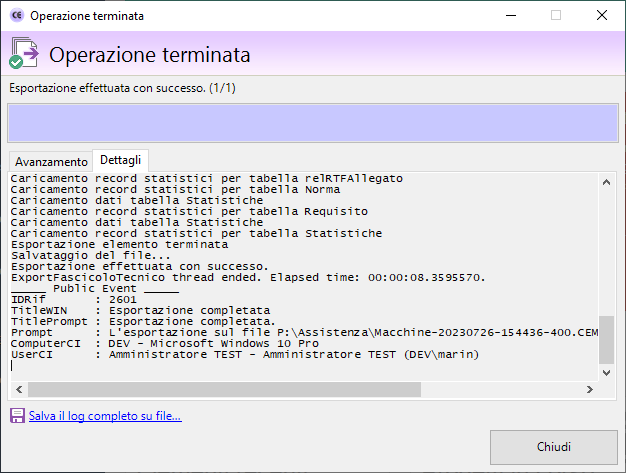
Al termine del processo viene visualizzato un messaggio di conferma. Fare click sul pulsante Chiudi per terminare.
|
Attenzione Nonostante non siano imposti limiti particolari per il file di scambio, si consiglia di evitare di esportare troppe macchine. File di scambio con molti elementi possono occupare parecchio spazio e richiedere molto tempo per essere processati. Per lo scambio di un numero elevato di macchine si consiglia di sfruttare i backup del database. |

|
Esportazione macchine L'esportazione è abilitata agli utenti in possesso dell'autorizzazione "2655 - Esportazione macchine" (utente |

