Nella parte sinistra della finestra è presente un albero che raccoglie la struttura della raccolta dei modelli di sezione. Si presenta come in figura:
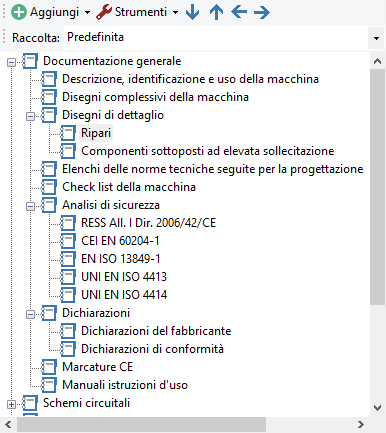
Sono presenti i seguenti pulsanti e controlli:
• Aggiungi: consente di aggiungere un nuovo modello di sezione o di documento (vedere il capitolo "Aggiunta di modelli di sezioni")
• Strumenti: apre un menù contestuale con alcune funzioni aggiuntive per la gestione della struttura:
oSezione/documento: trasforma una sezione in documento e viceversa.
oElemento nascosto: nasconde il nodo selezionato dalla struttura.
•Tasti freccia: permettono di spostare il nodo selezionato all'interno della struttura, in questo modo:
o Freccia giù: sposta il nodo selezionato dopo il nodo successivo
o Freccia su: sposta il nodo selezionato prima del nodo successivo
o Freccia sinistra: sposta il nodo selezionato all'esterno del capitolo
o Freccia destra: sposta il nodo selezionato all'interno del prossimo capitolo
•Raccolta: consente di selezionare la raccolta di modelli di sezione da modificare.
Inoltre, nella barra degli strumenti principale sono disponibili i seguenti comandi:
• Taglia,
  Copia,
  Incolla: permettono rispettivamente di spostare o copiare il nodo selezionato in altri punti della struttura (vedere il capitolo "Copia di modelli di sezioni").
• Elimina: rimuove il nodo selezionato ed eventuali altri nodi contenuti al suo interno (vedere il capitolo "Eliminazione di modelli di sezioni").
|
Attenzione La struttura delle raccolte di sistema non può essere modificata. Le funzioni di modifica appaiono quindi disabilitate. |

Facendo click su un qualsiasi modello di sezione presente è possibile modificarne le caratteristiche (vedere il capitolo "Dati della sezione").