Per qualsiasi documento o sezione è possibile assegnare un allegato, ovvero un file esterno prodotto con software di terze parti. La risorsa si dice "incorporata" quando viene salvata all'interno del database, oppure "collegata" nel caso in cui venga semplicemente creato un collegamento con il file esterno. Le risorse incorporate possono essere visualizzate o modificate da qualsiasi client connesso al database, tuttavia esse occupano più spazio rispetto ai collegamenti. Le risorse collegate invece possono essere visualizzate o modificate fintanto che il file originale resta nel percorso locale specificato; esse non sono mai salvate all'interno dei file di scambio o nei backup del database.
|
Prudenza L'inserimento di molti documenti incorporati all'interno del database può avere effetti negativi sulle prestazioni e sul funzionamento complessivo di CEM4. Per i file di grosse dimensioni consigliamo quindi di creare un collegamento e lasciare la risorsa all'esterno del database. |

Per aggiungere una risorsa allegata a un documento o sezione:
1.Fare click sul nodo, quindi sul pulsante  Nuova risorsa presente nella barra degli strumenti sul lato destro di dettaglio della finestra. Un menù contestuale presenta i seguenti comandi:
o Scrivi una nota testuale: visualizza un editor all'interno del quale poter scrivere un testo descrittivo.
oInserisci una nota testuale da file esterno: crea una nota usando come contenuto un file testuale (TXT) o Rich Text Format (RTF) specificato dall'utente. La nota può essere modificata tramite un editor.
oSostituisci la risorsa con una nota testuale recuperata dalla descrizione: converte la risorsa allegata in una nota modificabile dall'utente tramite un editor. Questo comando è visibile solo per le risorse testuali (TXT) o Rich Text Format (RTF) che possiedono una descrizione.
o Incorpora un'immagine: i formati supportati dal programma sono BMP, GIF (non animati), JPEG e PNG. Le immagini possono essere visualizzate all'interno del programma oppure tramite eventuali software di terze parti installati sul computer. Se l'immagine è stata inserita per una sezione, essa comparirà nel separatore.
o Incorpora un documento in formato PDF: per la visualizzazione di questi documenti è necessario avere installato Adobe Reader.
o Incorpora un documento di Microsoft Word: per la visualizzazione e modifica di questi documenti è necessario avere installato un programma di elaborazione dei testi di terze parti che supporti il formato scelto (ad esempio Microsoft Word o LibreOffice Writer).
o Incorpora un foglio di calcolo: per la visualizzazione e modifica di questi documenti è necessario avere installato un programma di terze parti che supporti il formato scelto (ad esempio Microsoft Excel o LibreOffice Calc).
o Incorpora una presentazione: per la visualizzazione e modifica di questi documenti è necessario avere installato un programma di terze parti che supporti il formato scelto (ad esempio Microsoft Powerpoint o LibreOffice Impress).
o Incorpora un file di altro tipo: permette di inserire un file in qualsiasi formato. Per poterlo visualizzare o modificare, è necessario avere installato un programma di terze parti che supporti il formato scelto.
2.La finestra di apertura del file si presenta come in figura:
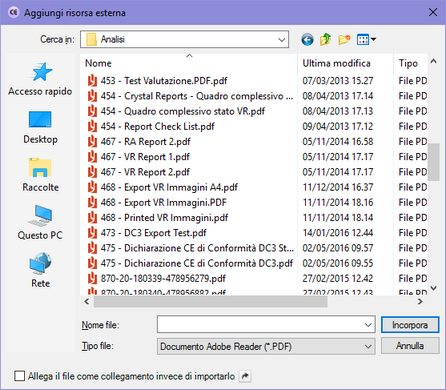
Per creare un semplice collegamento alla risorsa, spuntare la casella Allega il file come collegamento invece di importarlo presente nella parte inferiore della finestra di dialogo. Questa opzione potrebbe non essere disponibili su tutti i sistemi operativi.
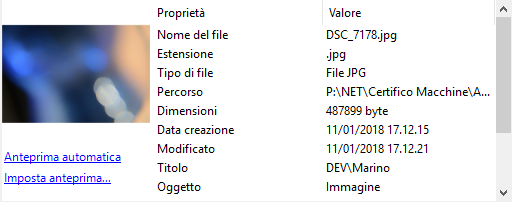
3.I dettagli inerenti la risorsa allegata sono visualizzati in una tabellina nella parte superiore della finestra (vedere figura seguente). Per le immagini e i file di testo è presente una semplice anteprima nella parte inferiore della finestra. L'immagine di anteprima viene stampata nel report dei separatori di sezione e visualizzata all'interno dei tooltip delle immagini per i nodi dei documenti (o della macchina, se l'immagine è stata assegnata al Fascicolo Tecnico stesso).
 |
Tramite gli altri comandi presenti nella barra degli strumenti delle risorse, l'utente ha la possibilità di eseguire alcune operazioni relative all'allegato corrente:
• Apri: CEM4 tenta di aprire la risorsa sfruttando il programma assegnato a quel formato. Sono disponibili tre modalità per aprire la risorsa:
oApri in sola lettura: la risorsa viene salvata in una cartella temporanea ed aperta tramite il programma assegnato. Eventuali modifiche effettuate non vengono preservate. Il file temporaneo viene eliminato alla chiusura del software.
oApri in lettura e scrittura: la risorsa viene salvata in una cartella temporanea ed aperta tramite il programma assegnato. Alla chiusura del software di terze parti, l'utente ha la possibilità di aggiornare la risorsa sul database oppure di ignorare le eventuali modifiche apportate. Il file temporaneo in ogni caso viene eliminato alla chiusura del software.
oApri il file originale: CEM4 tenta di aprire il file originale, se ancora presente sul computer dell'utente. Eventuali modifiche effettuate restano in ogni caso all'interno del file originale. Questa modalità di apertura è l'unica disponibile per le risorse collegate.
oStampa: CEM4 ordina al programma di terze parti di inviare in stampa la risorsa allegata. Questa funzione non è disponibile per tutti i formati e dipende dalla configurazione del proprio sistema operativo.
• Esporta: la risorsa allegata viene salvata su un file esterno in un percorso a scelta dell'utente.
• Rimuovi: la risorsa allegata viene eliminata dal database. L'evento 12070 permette all'utente di scegliere se eliminare ogni riferimento alla risorsa o se mantenere almeno un collegamento al file originale:
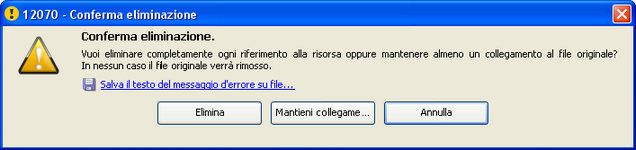
Scegliendo Elimina ogni riferimento alla risorsa allegata viene rimosso dal database; viceversa, selezionando Mantieni collegamento, la risorsa viene rimossa dal database ma resta in ogni caso disponibile un collegamento all'originale. In nessun caso il file originale viene rimosso.
Al termine delle modifiche alle risorse del Fascicolo Tecnico, ricordarsi di salvare i cambiamenti effettuati prima della chiusura della finestra di documento.
|
Attenzione Dopo l'eliminazione di molte risorse potrebbe essere necessario ottimizzare il database tramite la compattazione e ricostruzione degli indici. Queste operazioni di manutenzione devono essere effettuate con utility di terze parti e sono di competenza del cliente. Per maggiori informazioni, si consiglia di vedere il tutorial avanzato "Risolvere problemi con risorse incorporate". |
