CEM4 permette di personalizzare completamente l'aspetto del proprio Fascicolo Tecnico (Direttiva Macchine) o Documentazione Tecnica (Regolamento Macchine) e consente anche di caricare e gestire documenti realizzati con software di terze parti (ad esempio disegni tecnici, documentazione, fotografie, eccetera). È quindi possibile stampare un indice completo di tutti i documenti presenti ed i relativi separatori di sezione (arricchiti eventualmente da immagini personalizzate).
Per accedere alla finestra di personalizzazione del Fascicolo Tecnico, espandere il nodo di una macchina nell'albero dell'archivio, quindi fare click sul nodo  Fascicolo Tecnico (o un qualsiasi documento personalizzato) oppure sul nodo Documentazione Tecnica a seconda dei casi.
La finestra si presenta come in figura:
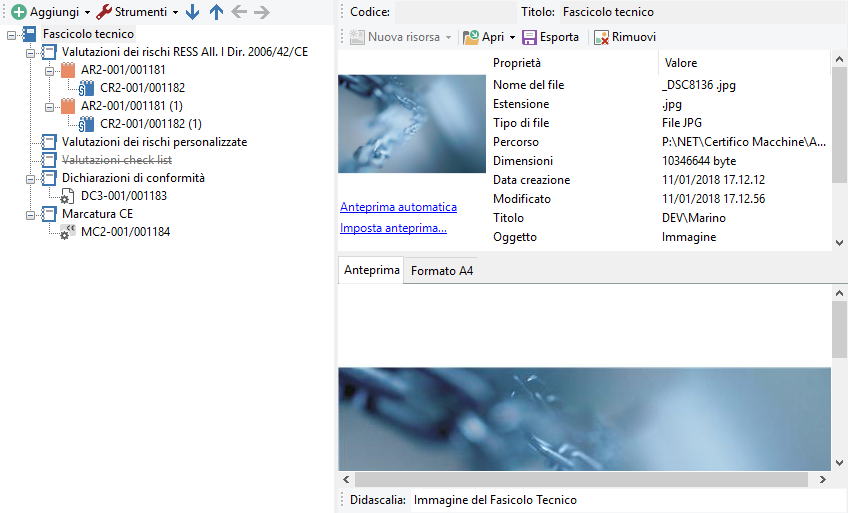
Finestra personalizzazione del Fascicolo Tecnico
Nella barra degli strumenti principale sono sempre visibili i seguenti pulsanti:
• Salva: provvede a salvare le modifiche al Fascicolo Tecnico all'interno del database. Potrebbe essere necessario aggiornare l'albero dell'archivio per poter visualizzare le modifiche (comando
  Aggiorna all'interno del menù Visualizza).
• Anteprima: permette di selezionare un report di stampa e visualizzarlo.
• Stampa: permette di selezionare un report di stampa e inviarlo alla stampante predefinita.
• Esporta: permette di selezionare un report di stampa e salvarlo in un altro formato.
• Condividi: permette di selezionare un report di stampa e inviarlo tramite posta elettronica con il client e-mail predefinito.
Per maggiori informazioni sui tipi di report e sulle autorizzazioni richieste, vedere il capitolo "Stampa del documento".
La finestra è suddivisa verticalmente in due parti, ridimensionabili a piacere dall'utente.
•Nella parte sinistra è presente una struttura ad albero che permette di alterare la struttura del Fascicolo Tecnico (vedere la sezione "Struttura del fascicolo").
•La parte destra invece consente di aggiungere risorse esterne e file all'interno del documento selezionato nella struttura (vedere la sezione "Risorse allegate").
Autorizzazioni richieste per la finestra
In ambito multiutente (vedere la sezione "Gli utenti") la finestra è vincolata dalle seguenti autorizzazioni:
|
Lettura Per aprire in lettura le finestre di personalizzazione del Fascicolo Tecnico l'autorizzazione "12305 - Lettura di un qualsiasi documento" (utente |
|
Modifica e aggiunta Gli utenti Per gli utenti |
|
Amministrazione Gli utenti Per gli utenti |


