La gestione dei documenti predefiniti del Fascicolo Tecnico o Documentazione Tecnica è uguale qualsiasi sia il tipo. Per ogni tipo è presente una finestra che permette di consultare l'elenco di quei documenti ed eventualmente di modificarlo.
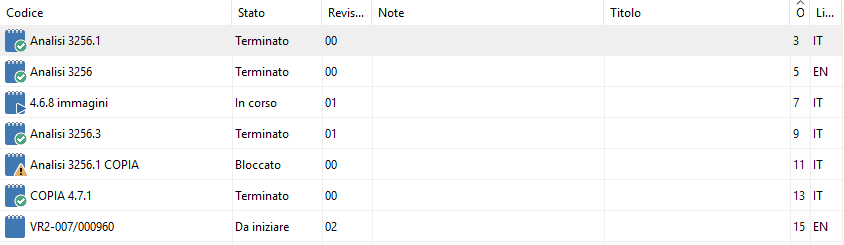
Gestione valutazioni del rischio
Per accedere alla finestra di gestione di un certo tipo di documenti predefiniti:
•Nel modulo dell'archivio, espandi il nodo di una macchina della quale consultare il Fascicolo Tecnico o Documentazione Tecnica;
•Seleziona una delle cartelle a scelta tra:
oValutazioni dei rischi: contiene le valutazioni del rischio per la direttiva macchine o per il regolamento macchine specificato.
oValutazioni dei rischi personalizzate: raccoglie le valutazioni del rischio per norme o check list specificate dall'utente.
oValutazioni check list (solo versioni precedenti a 4.23.05.00 - May 2023 Update): conteneva le valutazioni del rischio redatte da una check list specificata dall'utente. A partire dalla versione 4.23.05.00 - May 2023 Update tutte le nuove valutazioni check list sono sempre inserite all'interno della sezione Valutazioni dei rischi personalizzate.
oDichiarazioni di conformità: contiene le dichiarazioni di conformità della macchina.
oDichiarazioni di incorporazione (solo Direttiva 2006/42/CE o Regolamento (UE) 2023/1230): contiene le dichiarazioni di incorporazione della macchina.
oDichiarazioni del fabbricante (solo Direttiva 98/37/CE): contiene le dichiarazioni del fabbricante della macchina.
oMarcatura CE: raccoglie le targhe di Marcatura CE della macchina.
L'utente ha a disposizione i seguenti pulsanti:
• Aggiungi: inserisce un nuovo documento predefinito vuoto al Fascicolo Tecnico o alla Documentazione Tecnica della macchina e ne apre la finestra di proprietà (vedere il capitolo "Aggiunta di un nuovo documento").
• Copia: crea una copia del documento predefinito selezionato (vedere il capitolo "Copia dei documenti").
• Elimina: distrugge il documento predefinito selezionato (vedere il capitolo "Eliminazione di un documento").
• Proprietà: mostra la finestra di proprietà per il documento predefinito selezionato (vedere il capitolo "Finestra di proprietà di un documento").
•Apri: apre l'elemento per la visualizzazione o modifica. La finestra di documento varia a seconda della tipologia di documento.
Gli stessi comandi sono a disposizione dell'utente facendo click destro su un elemento della tabella.
Autorizzazioni richieste
In ambito multiutente (vedere la sezione "Gli utenti") la finestra è vincolata dalle seguenti autorizzazioni:
|
Lettura Per aprire in lettura le finestre di proprietà dei documenti è richiesta l'autorizzazione "12305 - Lettura di un qualsiasi documento" (utente |
|
Modifica e aggiunta Gli utenti Agli utenti |
|
Amministrazione Gli utenti Agli utenti |


