L'editor delle valutazioni del requisito si presenta come una griglia nella parte inferiore destra della finestra di documento.
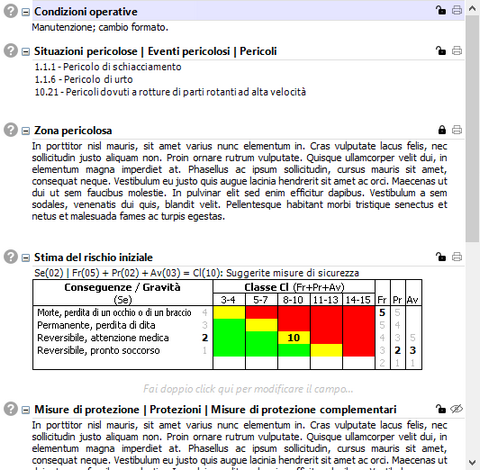
Accanto al titolo di ogni campo possono essere visualizzati i seguenti controlli:
• Informazioni: mostra un suggerimento che descrive il campo.
•Simboli  e
e  : espande o comprime il campo all'interno della tabella. Per i campi compressi è mostrato solo il titolo.
• Abilitato (predefinito): il campo è modificabile dall'utente. Facendo click sull'icona le modifiche vengono bloccate.
• Bloccato: il campo è bloccato. Facendo click sull'icona il campo diventa modificabile dall'utente.
• Visualizzato in stampa (predefinito): il campo viene sempre mostrato nel report di stampa. Facendo click sull'icona il campo viene nascosto dal report.
• Nascosto: il campo non viene mai mostrato nel report di stampa. Facendo click sull'icona il campo viene visualizzato nel report.
I campi disponibili variano a seconda del metodo selezionato in fase di creazione della valutazione. Possono essere disponibili le seguenti tipologie:
• Testo: solitamente è presente almeno un campo per eventuali note o altri dettagli, come le zone pericolose, le misure di protezione, eccetera. A seconda del metodo, il campo può contenere del testo precompilato, per esempio delle norme di riferimento al requisito. È inoltre possibile inserire una o più immagini che saranno stampate subito sotto il campo. Per maggiori informazioni, vedere il capitolo "Editor RTF" e "Editor immagini allegate ai campi testuali".
• Pericoli: elenco dei pericoli riscontrati. Per maggiori informazioni, vedere il capitolo "Editor di selezione dei pericoli".
• Stima del rischio iniziale: stima del rischio calcolata prima dell'applicazione dei provvedimenti. Per maggiori informazioni, vedere il capitolo "Editor della stima del rischio".
• Segnaletica: elenco di cartelli inerenti le situazioni di pericolo individuate. Per maggiori informazioni, vedere il capitolo "Editor di selezione dei cartelli".
• Stima del rischio finale: stima del rischio calcolata dopo l'applicazione dei provvedimenti. Per maggiori informazioni, vedere il capitolo "Editor della stima del rischio".
• Requisiti: elenco di RESS inerenti il requisito per il quale si sta svolgendo l'analisi. Questo campo può comparire nei metodi utilizzati per redigere le valutazioni check list. Per maggiori informazioni, vedere il capitolo "Editor di selezione dei requisiti".
Fare click su un campo per selezionarlo oppure usa i tasti Freccia Su e Freccia Giù; in alternativa, è possibile premere CTRL+Numero (dove "numero" è un progressivo assegnato al campo: per vedere i numeri tenere premuto CTRL) per spostarsi rapidamente su un determinato campo.
Per modificare un campo, se questo non si trova in stato bloccato, è sufficiente fare doppio click su di esso per aprire il relativo editor (oppure premere il tasto F2); in alternativa, è possibile aprire l'editor facendo click sul pulsante  Proprietà nella barra degli strumenti principale. Per confermare la modifica, fare click all'esterno del campo, oppure premere il tasto TAB; per annullare invece premere il tasto ESC.
Eventuali modifiche devono essere salvate tramite il comando  Salva presente nella barra degli strumenti principale.