Questa funzione è disponibile a partire dalla versione 4.23.07 - July 2023 Update e permette di assegnare un'immagine ad una macchina in modo tale da personalizzare i report stampati. L'immagine scelta, insieme agli altri dati della macchina, è eventualmente riprodotta nei seguenti documenti:
•Dichiarazione di Conformità (UE) macchine/prodotti correlati, redatta secondo All. V p. A Regolamento (UE) 2023/1230.
•Dichiarazione di Incorporazione (UE) quasi macchine, redatta secondo All. V p. B Regolamento (UE) 2023/1230.
Se i tooltip con immagine sono abilitati, l'immagine verrà mostrata spostando il puntatore del mouse sopra l'icona della macchina stessa.
La scheda "Immagine" della finestra di proprietà della macchina si presenta come in figura:
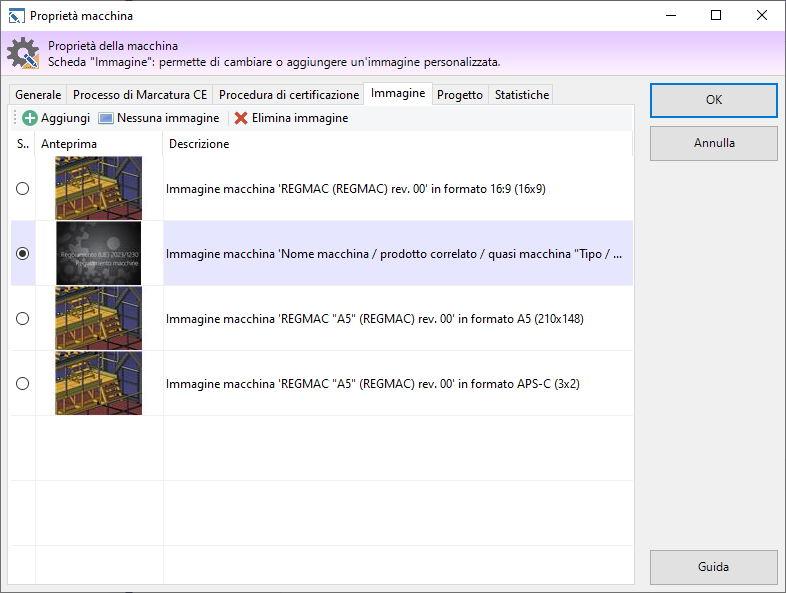
Finestra di proprietà di una macchina, scheda immagine
Sono presenti i seguenti campi e controlli:
•Pulsante  Aggiungi: apre una finestra di dialogo per la scelta di una nuova immagine da caricare nel database. L'immagine selezionata dall'utente deve essere nei formati grafici supportati (BMP, JPG, PNG senza trasparenze e GIF non animati e senza trasparenze). All'interno della finestra di dialogo è possibile specificare un formato (inteso come rapporto larghezza:altezza) tra i seguenti standard disponibili:
oFormato 16:9 (predefinito)
oFormato A5 (210:148)
oFormato APS-C (3:2)
Se l'immagine non rispetta le proporzioni del formato specificato, essa viene ridimensionata automaticamente col seguente algoritmo:
oSe l'altezza è maggiore della larghezza, l'immagine originale viene ruotata di 90 gradi in senso orario.
oSulla base dell'altezza originale dell'immagine, viene calcolata la nuova larghezza che l'immagine deve avere per rispettare il formato, in base alle seguenti formule:
▪Formato 16:9: NuovaLarghezza = (16 * AltezzaOriginale) / 9
▪Formato A5: NuovaLarghezza = (210 * AltezzaOriginale) / 148
▪Formato APS-C: NuovaLarghezza = (3 * AltezzaOriginale) / 2
oSe la nuova larghezza così ottenuta è maggiore della larghezza originale dell'immagine, vengono applicati due bordi laterali di colore bianco.
•Pulsante  Nessuna immagine: alla macchina non viene assegnata alcuna immagine.
•Pulsante  Elimina immagine: rimuove dal database l'immagine selezionata nell'elenco.
•Elenco immagini: all'interno della tabella delle immagini, l'utente può scegliere eventuali immagini già presenti o assegnate in precedenza ad altre macchine.