Tramite questa funzione è possibile eseguire una o più copie del progetto selezionato. La finestra di copia si presenta come in figura:
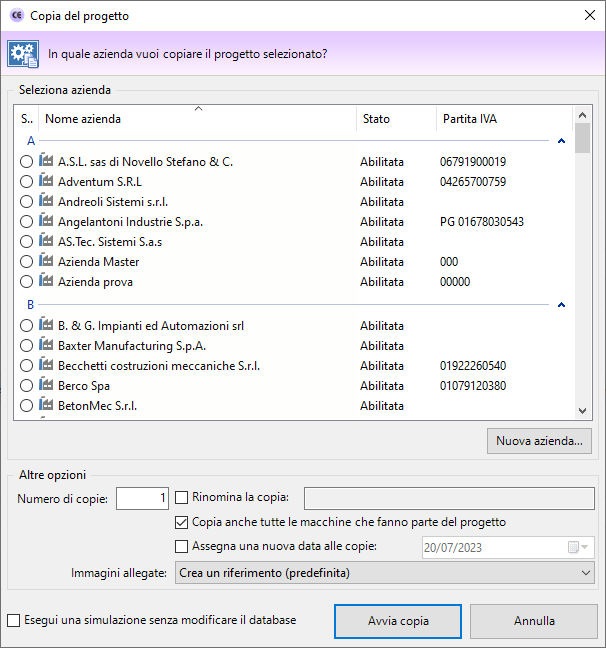
Finestra di copia di un progetto
L'utente ha la possibilità di impostare alcune opzioni prima di iniziare la copia:
•Azienda di destinazione: nella tabella è possibile indicare un'azienda diversa nella quale inserire le copie. Tramite il pulsante Nuova azienda si può creare sul momento una nuova azienda dove inserire le copie del progetto.
•Numero di copie: specifica quante copie del progetto creare (valore predefinito: 1).
•Rinomina la copia: permette di impostare un nuovo nome per il progetto copiato. Questa opzione è disponibile solo per le copie singole.
•Copia anche tutte le macchine che fanno parte del progetto: se questa opzione è selezionata, oltre al progetto saranno copiate anche eventuali macchine e componenti che appartengono al progetto.
•Assegna una nuova data alle copie: in caso di selezione, le date del progetto, delle macchine e dei documenti copiati saranno aggiornate al valore impostato dall'utente. Il formato di visualizzazione è quello standard europeo "dd.MM.yyyy" indipendentemente dalla configurazione nelle impostazioni di sistema "Area geografica" del sistema operativo.
•Immagini allegate: determina la modalità di copia per eventuali immagini allegate alle valutazioni del rischio. Sono disponibili le seguenti possibilità:
oNon copiare le immagini allegate: eventuali immagini non saranno presenti nelle copie.
oCrea un riferimento (predefinita): le eventuali immagini non vengono copiate ma referenziate da tutte le copie. Ciò permette di risparmiare spazio sul database.
oEsegui una copia esatta (sconsigliato): le eventuali immagini vengono duplicate e assegnate alle nuove copie delle valutazioni.
|
Attenzione Abusare della copia esatta delle immagini allegate può causare un eccessivo utilizzo del database, con esaurimento dello spazio disponibile o deterioramento delle prestazioni. Quando possibile, preferire la creazione dei riferimenti. |

Premendo il pulsante Avvia copia il processo di copia viene avviato immediatamente in base alle opzioni specificate dall'utente. In fase di copia appare una finestra che mostra l’avanzamento del processo. Nel caso in cui si scelga la copia completa, all'interno della finestra saranno presenti delle barre di avanzamento inerenti la copia dei singoli elementi (macchine, componenti, documenti) che appartengono al progetto originale.
Agendo sul pulsante Annulla, è possibile interrompere la copia ad esempio nel caso in cui il sistema stia impiegando troppo tempo.
|
Attenzione Se si annulla il processo di copia prima del naturale completamento eventuali elementi creati saranno eliminati. |
La copia può anche essere eseguita trascinando il nodo del progetto all'interno di un nodo azienda tramite il drag&drop e confermando l'operazione dalla finestra di dialogo che appare. In questo caso la copia viene eseguita coi parametri predefiniti.
|
Amministrazione La funzione di copia è disponibile per gli utenti in possesso dell'autorizzazione "11275 - Amministrazione anagrafica progetti (copia, spostamento, eliminazione)" (utente |


