Per accedere alla finestra di importazione delle macchine, all'interno del menù File espandere il sotto-menù Importazione da file di scambio... quindi fare click sul comando Macchine (.CEM, .XML). È necessario chiudere eventuali finestre aperte prima di procedere con l'importazione.
La finestra si presenta come in figura:
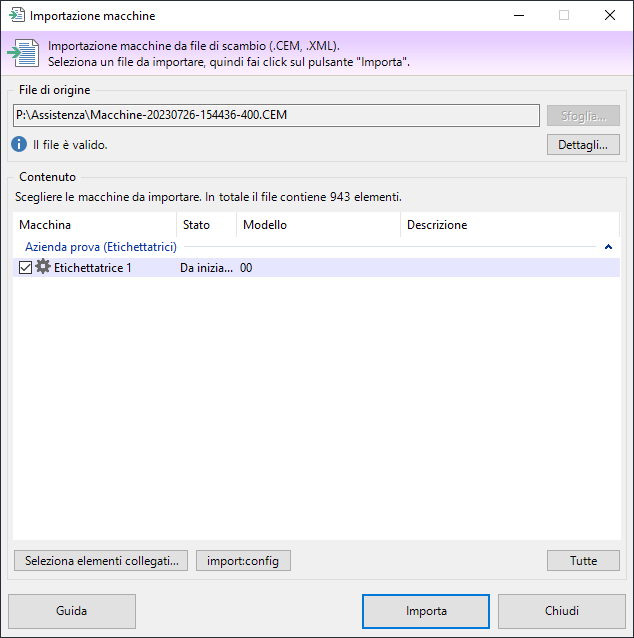
Finestra di importazione macchine
Sono disponibili i seguenti controlli:
•File di origine: fare click sul pulsante Sfoglia... per scegliere il percorso e il nome del file di importazione. La finestra di dialogo possiede un filtro per scegliere il formato del file, a scelta tra CEM e XML (vedere il capitolo "Specifiche del formato").
•Pulsante Dettagli: nel caso in cui il file di importazione non risultasse valido, tramite questo pulsante è possibile ottenere maggiori informazioni sulla natura dell'incompatibilità del formato.
•Contenuto: una volta scelto il file di origine, la tabella nel riquadro "Contenuto" si popola con un'anteprima degli elementi presenti nel file di scambio. Qualora il file di origine fosse in formato non valido o danneggiato, il software mostrerà un messaggio di errore. Nella tabella "Contenuto" è possibile selezionare una o più macchine da importare. Fare click sul pulsante Tutte per selezionare l'intero contenuto del file di scambio.
•Pulsante Seleziona elementi collegati: dalla finestra di selezione elementi collegati è possibile scegliere cos'altro importare insieme alle macchine scelte. Normalmente infatti le macchine fanno riferimento ad altri elementi in comune, ad esempio pericoli personalizzati, segnaletica, eccetera. Le importazioni che possono essere abilitate o disabilitate sono le seguenti:
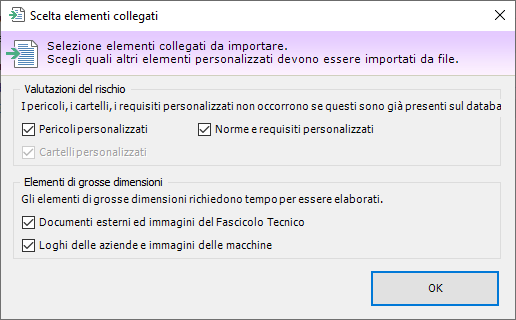
oPericoli personalizzati: disabilitare quest'opzione se le macchine da importare non fanno riferimento a pericoli personalizzati o se eventuali pericoli adoperati sono già stati importati in precedenza nel database.
oCartelli personalizzati: disabilitare quest'opzione se le macchine da importare non fanno riferimento a cartelli personalizzati o se eventuali cartelli adoperati sono già stati importati in precedenza nel database.
oNorme e requisiti personalizzati: disabilitare quest'opzione se la macchine da importare e le loro valutazioni del rischio non fanno riferimento ad altre norme personalizzate o se eventuali norme personalizzate sono già presenti nel database.
oDocumenti esterni ed immagini del Fascicolo Tecnico: disabilitare quest'opzione se i Fascicoli Tecnici delle macchine da importare non contengono immagini e documenti esterni o se questi elementi sono già stati importanti in precedenza nel database.
oLoghi delle aziende e immagini delle macchine: disabilitare quest'opzione se non si intende importare le immagini allegate alle macchine selezionate e i loghi delle loro aziende costruttrici.
•Simulazione: selezionando la casella, il database non viene modificato. Attivare quest'opzione esclusivamente per testare la correttezza del file di importazione.
Fare click sul pulsante Importa in fondo alla finestra per avviare la procedura di importazione delle macchine selezionate nella finestra. Nel corso dell'importazione, CEM4 controlla se gli elementi che si stanno importando siano già presenti sul database.
In caso affermativo appare una finestra per chiedere l'intervento dell'utente:
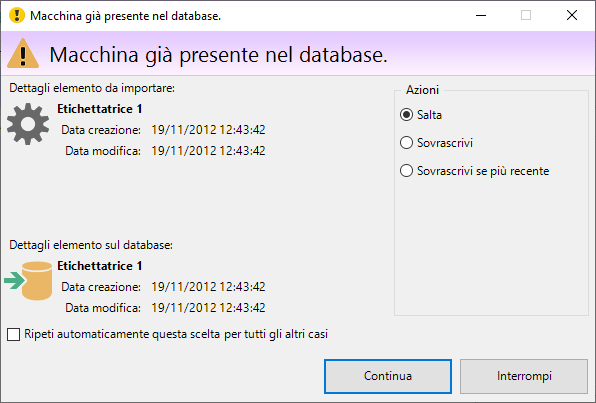
Sono disponibili i seguenti campi e controlli:
•Dettagli dell'elemento che si sta importando: dati essenziali dell'elemento presente nel file di importazione (tipo, codice, data modifica e data di creazione).
•Dettagli dell'elemento presente sul database: dati essenziali dell'elemento già presente all'interno del proprio database (codice, data modifica e data di creazione).
L'utente ha la possibilità di selezionare una delle seguenti operazioni:
•Salta: ordina di non importare l'elemento duplicato.
•Sovrascrivi: ordina di modificare l'elemento duplicato coi dati presenti sul file di importazione.
•Sovrascrivi se più recente: ordina di aggiornare l'elemento duplicato coi dati presenti sul file di importazione, se la loro data di modifica è posteriore alla data di modifica dell'elemento sul database.
•Esegui una copia: ordina di importare l'elemento sul database come nuovo elemento.
•Ripeti automaticamente questa scelta per tutti gli altri casi: selezionando questa casella la scelta viene ripetuta automaticamente per ogni altro elemento senza richiedere l'intervento dell'utente.
Al termine del processo di importazione viene visualizzato un messaggio di conferma. Fare click sul pulsante Chiudi per terminare.
Ulteriori informazioni
Il software importa le macchine seguendo l'ordine in cui l'utente le ha selezionate all'interno della lista. Fanno eccezione le linee, che vengono importate sempre per prime indipendentemente dall'ordine di selezione delle altre macchine.
Quando si seleziona una linea, eventuali componenti presenti vengono automaticamente importati insieme alla linea stessa. Per importare soltanto i componenti, deselezionare la linea di appartenenza e scegliere nell'elenco i componenti che si desidera importare. Nel database deve essere già presente la linea di appartenenza, altrimenti l'importazione non andrà a buon fine.
Interrompendo il processo di importazione eventuali elementi già importati resteranno comunque presenti sul database.
|
Importazione macchine L'importazione è abilitata agli utenti in possesso dell'autorizzazione "2755 - Importazione macchine" (utente |

