La scheda "Privilegio e autorizzazioni" della finestra di proprietà di un utente si presenta come in figura:
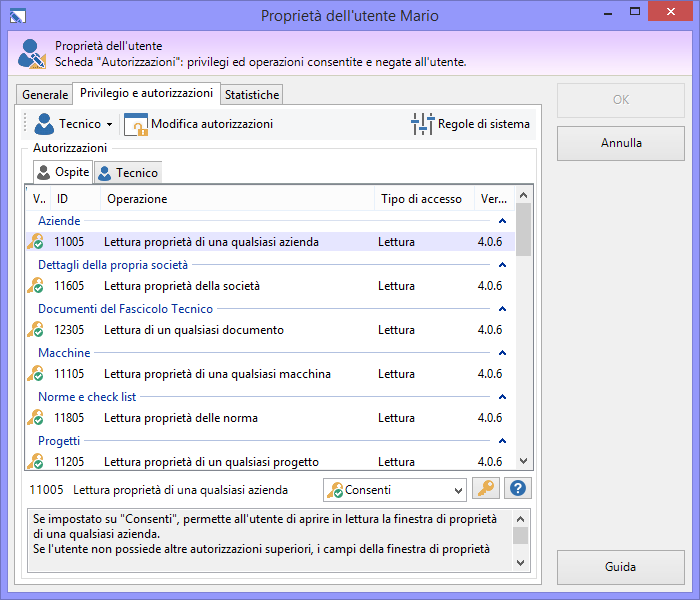
Finestra di proprietà di un utente, scheda "Privilegio e autorizzazioni"
È presente una barra degli strumenti con i seguenti comandi:
•Privilegio (obbligatorio): stabilisce cosa può fare l'utente. Non può essere modificato per gli utenti di sistema. L'elenco delle autorizzazioni predefinito viene selezionato in base al privilegio scelto. Sono disponibili i seguenti privilegi, in ordine crescente di importanza:
o Ospite: il ruolo più basso, limitato alla sola lettura dei dati sul database.
o Tecnico: utente abilitato a lavorare sui documenti e le macchine di certi progetti selezionati.
o Progettista: utente che organizza il lavoro dei tecnici e l'anagrafica progetti per determinate aziende selezionate.
o Amministratore: il ruolo massimo, al quale sono abilitate tutte le operazioni sul database.
| Per maggiori informazioni sui privilegi, consultare il capitolo "Privilegi di un utente". |
•Modifica autorizzazioni: sblocca i controlli presenti nella tabella sottostante e consente di personalizzare le autorizzazioni per quell'utente.
•Regole di sistema: consente di modificare il funzionamento di alcune funzioni interne del software.
Per maggiori informazioni sulle autorizzazioni, consultare i capitoli sottostanti.
Autorizzazioni dell'utente
Ogni utente dispone di un set di autorizzazioni che determina le operazioni consentite e negate all'interno del software. La lista viene generata automaticamente con le autorizzazioni predefinite dopo la scelta del privilegio dell'utente. Normalmente l'elenco predefinito è adeguato alle esigenze medie degli utenti, tuttavia è possibile effettuare delle personalizzazioni:
1)Fare click sul pulsante Modifica autorizzazioni per sbloccare il controllo dalla modalità sola lettura.
|
Prudenza Una modifica errata delle autorizzazioni potrebbe impedire all'utente l'accesso o il corretto uso del programma. Si consiglia di consultare i capitoli "Privilegi di un utente" e "Elenco autorizzazioni" prima di iniziare la modifica della lista delle autorizzazioni. |

2)Selezionare il ruolo per il quale filtrare le autorizzazioni tramite le linguette sopra la tabella.
3)Dall'elenco, selezionare l'autorizzazione che si intende concedere o negare all'utente.
4)Dal menù a tendina, scegliere uno dei seguenti valori:
o Non applicato: l'operazione a cui fa riferimento l'autorizzazione non è né concessa né negata. In tal caso il comportamento può dipendere dall'abilitazione o meno di altre autorizzazioni. Consultare la descrizione dell'autorizzazione per maggiori dettagli.
o Nega: l'operazione è espressamente negata. Certe autorizzazioni, se negate, bloccano automaticamente anche altre operazioni che dipendono da esse (ad esempio, se si nega la lettura delle proprietà di un'azienda, sarà negata anche la relativa modifica delle proprietà, anche se impostata su
  Consenti).
o Consenti: l'operazione a cui fa riferimento l'autorizzazione è espressamente concessa all'utente.
5)Fare click sul pulsante per reimpostare il valore predefinito;
6)Tramite il pulsante accanto è possibile ottenere maggiori informazioni riguardante l'autorizzazione selezionata.
|
Nota bene Come regola di sistema, gli utenti non possono avere autorizzazioni ai ruoli superiori al proprio. Questa impostazione può essere modificata tramite la regola "9699 - Permetti agli utenti di possedere autorizzazioni di ruoli superiori al proprio". |

La modifica delle autorizzazioni avrà effetto all'accesso successivo al programma da parte dell'utente interessato.
|
Informazione In alcuni casi, se l'utente non dispone di una certa autorizzazione può richiedere temporaneamente ad un altro utente di consentirgli comunque di effettuare l'operazione. Per maggiori informazioni su questa possibilità, consultare il capitolo "Richiesta elevazione di sicurezza". |

Regole di sistema
Tramite il pulsante "Regole di sistema" è possibile modificare le impostazioni di funzionamento del programma (per maggiori informazioni vedere il capitolo "Regole di sistema").
|
Amministrazione Le autorizzazioni dell'utente possono essere modificate solo in possesso dell'autorizzazione "9665 - Amministrazione autorizzazioni utenti" (utente Le regole di sistema possono essere modificate solo in possesso dell'autorizzazione "9669 - Amministrazione autorizzazioni utente di sistema" (utente |

|
Informazione Come impostazione predefinita, solo l'utente Amministratore di sistema possiede le autorizzazioni 9665 e 9669. Per questo motivo, se si intende autorizzare anche altri amministratori creati in un secondo tempo, occorre effettuare la login con l'amministratore predefinito e concedere loro le autorizzazioni 9665 e 9669. |