Sul lato destro della finestra del documento è situata la scheda di analisi per il requisito attualmente selezionato:
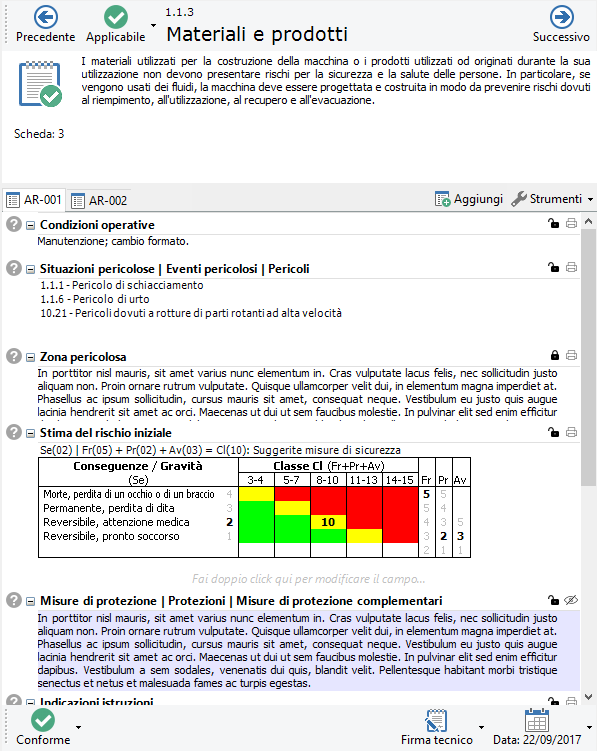
Modifica di una scheda
Sono presenti i seguenti campi e controlli:
• Precedente (ALT+Sinistra): consente di visualizzare il requisito che si trova prima di quello corrente.
•Applicabilità: determina se il requisito è applicabile o meno per la macchina corrente. Il campo può assumere i seguenti valori:
o Non esaminato (CTRL+MAIUSC+F7): è lo stadio iniziale per le schede non ancora aperte dall'utente;
o Applicabile (F7): segnala che per il requisito deve essere compilata la relativa scheda;
o Non applicabile (CTRL+F7): segnala che il requisito non interessa la macchina corrente.
•Codice ed eventuale titolo del requisito attualmente visualizzato
• Successivo (ALT+Destra): consente di visualizzare il requisito che si trova dopo quello corrente.
•Icona e numero di scheda: la rappresentazione dell'icona varia a seconda dell'applicabilità e della conformità del requisito.
•Testo del requisito.
•Editor delle valutazioni del requisito (solo requisiti esaminati): consente all'utente di gestire e modificare le eventuali valutazioni del requisito presenti (vedere il capitolo "Valutazioni del requisito" per maggiori informazioni).
•Conformità (solo requisiti applicabili): determina se la macchina risulta essere conforme o meno al requisito corrente. Il campo può assumere i seguenti valori:
o Non esaminata (CTRL+MAIUSC+F8): è lo stadio iniziale per le schede contrassegnate come applicabili;
o Conforme (F8): segnala che la macchina è conforme al requisito in esame;
o Non conforme (CTRL+F8): avvisa che la macchina non rispetta i dettami del requisito corrente.
•Firma e Mansione (solo requisiti esaminati): nominativo e ruolo operativo dell'utente che ha compilato la scheda. I dati predefiniti sono ricavati dalle proprietà del documento (se presenti) o, in subordine, dalle proprietà dell'eventuale documento di Valutazione del rischio per requisito collegato (se presenti) o, in ultima istanza, dalle proprietà dell'utente che ha eseguito l'accesso. Fare click sul pulsante per modificare i dati o riportarli ai valori predefiniti.
•Data scheda (solo requisiti esaminati): mostra la data della scheda corrente. La data viene assegnata automaticamente in fase di creazione della scheda oppure cambiando l'applicabilità o la conformità; in ogni caso l'utente può modificarla facendo click sul pulsante e selezionando un altro giorno dal calendario. Il formato di visualizzazione è quello standard europeo "dd.MM.yyyy" indipendentemente dalla configurazione nelle impostazioni di sistema "Area geografica" del sistema operativo.
Modifica della scheda di analisi
Inizialmente, quando si crea il documento, tutti i requisiti sono in stato  Non esaminato. I requisiti in questo stato non possiedono una scheda di analisi e quindi non vengono mai stampati nel report.
È compito dell'operatore stabilire quali siano applicabili alla macchina che sta esaminando. I requisiti segnalati come  Non applicabili possiedono solitamente una scheda di analisi ridotta, che consente di specificare i seguenti campi: data, note, firma e mansione del tecnico. Il numero e la dicitura esatta dei campi dipende dal metodo di valutazione del rischio scelto in fase di creazione del documento.
I requisiti segnalati come  Applicabili possiedono una scheda di analisi completa composta da una o più valutazioni del requisito. Non appena viene eseguita la segnalazione, il sistema controlla se per caso fossero già presenti delle valutazioni del requisito per quella scheda e in caso negativo, ne crea una nuova vuota; l'utente potrà quindi modificare la valutazione tramite l'editor.
La scheda completa, oltre ai campi previsti dal metodo di valutazione del rischio, permette di impostare i seguenti anche data, conformità, firma e mansione del tecnico.
Fare click sul pulsante  Salva nella barra degli strumenti principale per confermare le modifiche.