La pagina "Stampa unione" consente all'utente di selezionare uno o più report dei documenti del Fascicolo Tecnico e di effettuare la stampa o l'esportazione. In questo modo è possibile stampare o esportare una parte o tutto il Fascicolo Tecnico senza la necessità di aprire le singole finestre.
|
Attenzione È possibile che alcuni report non siano supportati o disponibili per la funzione di stampa unione. I documenti personalizzati inseriti dall'utente all'interno del Fascicolo Tecnico non sono mai supportati. |

Questa pagina è disponibile esclusivamente con il Layout 3 (a partire dalla versione 4.22.03.10 - March 2022 Update 2) e si presenta come in figura:
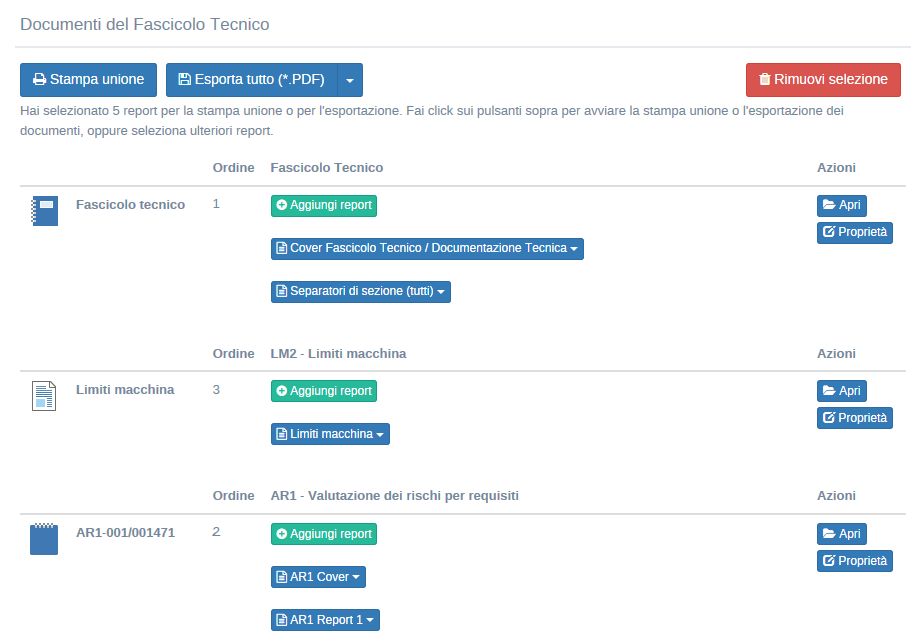
Pagina "Stampa unione"
Nel riquadro "Documenti del Fascicolo Tecnico" è visualizzata una tabella contenente i documenti supportati e raggruppati per tipologia. La tabella è suddivisa nelle seguenti colonne:
•Prima colonna: nome del documento oppure codice;
•Colonna "Ordine": se è presente un numero, indica l'ordine di stampa o di esportazione in relazione alla selezione dell'utente. Se non è presente alcun numero, il documento non sarà coinvolto nella stampa o nell'esportazione. L'ordine di stampa è determinato dal tipo di documento e dalla sua posizione nella struttura del Fascicolo Tecnico. Nel caso in cui l'utente avesse selezionato più di un report per lo stesso documento, i report saranno inviati in stampa o in esportazione nell'ordine in cui sono stati inseriti dall'utente.
•Colonna con il tipo di documento: contiene un elenco dei report selezionati dall'utente per ogni documento e un pulsante Aggiungi report per inserire ulteriori report. È necessario selezionare almeno un report per poter aggiungere un documento nella coda di stampa o di esportazione. Facendo click sul singolo report viene mostrato un menù a scomparsa con i seguenti comandi:
oMostra anteprima di stampa: apre la finestra di anteprima di stampa per il report. Tramite la finestra di anteprima di stampa è possibile visualizzare come sarà effettivamente stampato o esportato il report ed eventualmente stamparlo singolarmente.
oRimuovi report: elimina il report dalla coda di stampa o di esportazione.
•Colonna "Azioni": in questa colonna sono raccolti i seguenti comandi:
oApri: visualizza la finestra del documento per eventuali modifiche o per verificarne il contenuto.
oProprietà: apre la finestra di proprietà del documento o della macchina.
Nel caso in cui l'utente abbia selezionato almeno un report, sopra alla tabella saranno disponibili i seguenti comandi:
•Stampa unione: invia la selezione di documenti alla stampante selezionata dall'utente.
•Esporta tutto (PDF unico): genera un unico PDF contenente tutti i documenti selezionati dall'utente. Se il file PDF esiste già nel percorso di destinazione, i documenti saranno automaticamente accodati ad esso. Per cambiare formato ed esportare i singoli file separati in una cartella, prima di avviare l'esportazione fare click sul pulsante freccia a lato del pulsante:
oCrystal Report: esporta i documenti in singoli file di report.
oDocumento Rich Text Format: esporta i documenti in singoli file RTF (apribili con tutti i principali Word processor).
oMicrosoft Word: esporta i documenti in singoli file di Word.
oMicrosoft Excel: esporta i documenti in singoli file di Excel.
oDocumento Adobe Reader: esporta i documenti in singoli file PDF.
oPagina Web in formato HTML: esporta i documenti in singoli file HTML.
•Rimuovi selezione: rimuove tutti i report selezionati dall'utente.
È invece sempre disponibile il pulsante:
•Selezione predefinita: seleziona tutti i report principali per tutti i documenti e i separatori che compongono il Fascicolo Tecnico nell'ordine in cui andrebbero stampati o esportati. L'utente ha comunque la possibilità di personalizzare la selezione rimuovendo o aggiungendo i report.
Durante il processo di stampa unione o di esportazione all'interno della pagina viene mostrato il riquadro che contiene la coda di avanzamento. Esso si presenta come in figura:

Esempio di coda di esportazione
L'operazione potrebbe richiedere alcuni minuti, durante i quali il software potrebbe risultare meno reattivo: attendere fiduciosi fino al termine del processo. Nel caso in cui alcuni report non possano essere stampati o esportati, il sistema continuerà comunque con il report successivo. Al termine dell'operazione saranno visualizzati eventuali messaggi d'errore.