La prima volta che si avvia il software appare una finestra di avviso che invita l'utente ad attivare il prodotto. Il programma può essere provato gratuitamente fino a 30 giorni in tutte le sue funzioni. Terminato questo periodo di valutazione, l'attivazione del software diventa obbligatoria per poter continuare ad usare il programma.
La finestra di avviso si presenta come in figura:
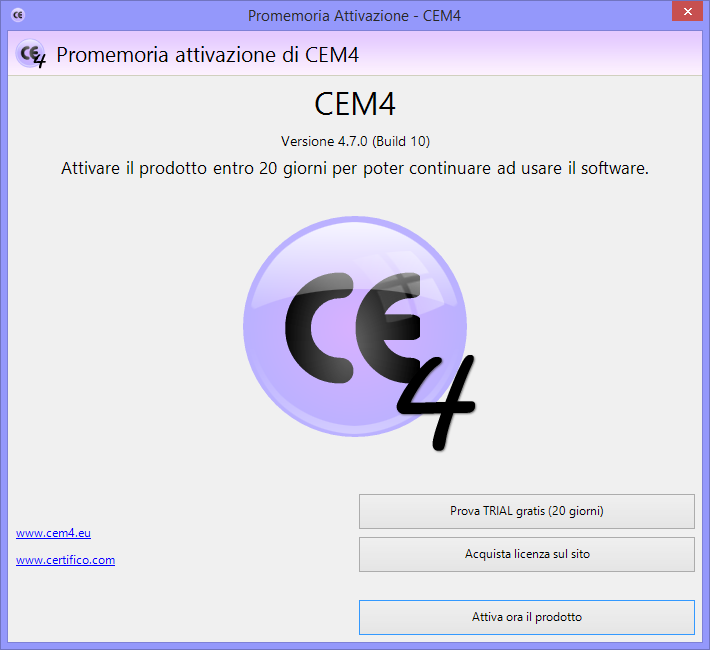
Avviso per l'attivazione obbligatoria del software
Fare click su Attiva ora il prodotto oppure su Acquista licenza sul sito per aprire lo store ufficiale ed acquistare una licenza del prodotto.
|
Nota bene In caso di cambiamenti della propria configurazione hardware o installazioni di aggiornamenti del programma potrebbe essere necessario attivare nuovamente il prodotto. |

Procedura di attivazione automatica
La procedura di attivazione automatica richiede una connessione ad Internet correttamente configurata e un account registrato su uno dei siti di Certifico. L'ordine di acquisto effettuato con il proprio account inoltre deve trovarsi in stato "Evaso".
La finestra di attivazione automatica si presenta come in figura:
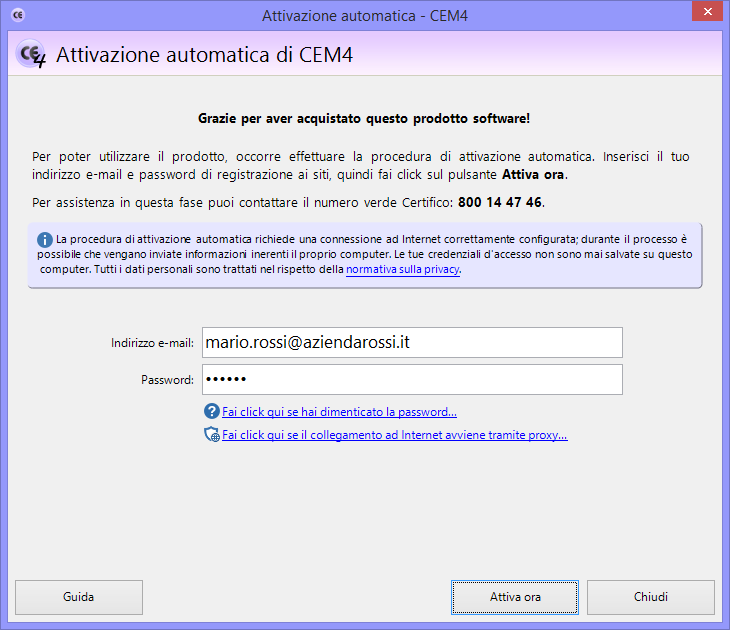
Inserimento delle credenziali per l'attivazione automatica
Dopo aver inserito le proprie credenziali di accesso ai siti (indirizzo e-mail e password) fare click sul pulsante Attiva ora.
In caso di problemi, sono presenti i seguenti link per assistere l'utente:
• Recupero password: apre una pagina del sito di Certifico da cui poter resettare la password del proprio account. Per poter effettuare l'operazione occorre conoscere l'indirizzo e-mail specificato al momento della registrazione al sito: la nuova password verrà poi inviata all'indirizzo specificato. Tutte le password degli utenti sono cifrate e il personale di Certifico non è in grado di recuperare password smarrite ma al massimo può re-impostarle.
• Impostazioni proxy: questo link compare solamente se il software non riesce a connettersi al server di attivazione di Certifico. Nel caso in cui la propria azienda utilizzi un proxy per regolare gli accessi ad Internet, sarà necessario impostarlo per poter continuare con la procedura di attivazione. Per maggiori informazioni consultare il capitolo "Impostazioni di connessione tramite Proxy".
Il processo di attivazione generalmente richiede pochi secondi; nel caso in cui siano presenti più ordini effettuati per il proprio account, potrebbe essere mostrata una finestra per scegliere quale ordine si desidera attivare. La finestra si presenta come in figura:
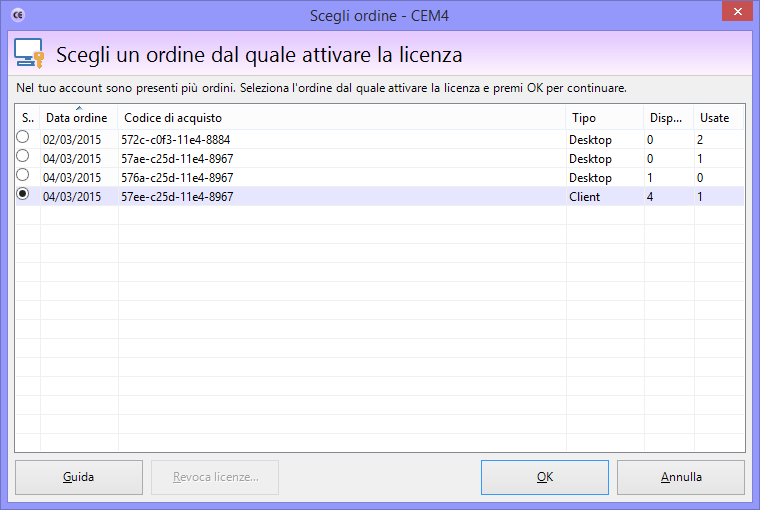
Scelta dell'ordine dal quale attivare una licenza
Nella tabella sono presenti le seguenti informazioni:
•Data ordine: la data in cui è stato evaso l'ordine.
•Codice di acquisto: identifica il singolo ordine. Questo codice appare nelle e-mail di conferma inviate quando l'ordine è stato evaso.
•Tipo: tipo di licenza acquistata (Desktop oppure Client).
•Disponibili: numero di licenze ancora da attivare. Nel caso fosse zero, tutte le licenze sono già state usate sui rispettivi computer: in quel caso, occorre necessariamente revocare una vecchia licenza prima di procedere con l'attivazione (vedere capitolo successivo).
•Usate: numero di licenze ancora disponibili per l'attivazione.
Selezionare l'ordine dal quale si vuole attivare la licenza, quindi premere OK per confermare la scelta. Nel caso in cui non siano disponibili altre licenze e si volesse fare una re-installazione, occorre invece premere il pulsante Revoca licenze. Per maggiori informazioni sulla revoca di una licenza, consultare il prossimo capitolo.
|
Solo versione Client La procedura di attivazione va ripetuta per ogni Client installato. |

Dopo aver effettuato l'attivazione apparirà il seguente messaggio di conferma:
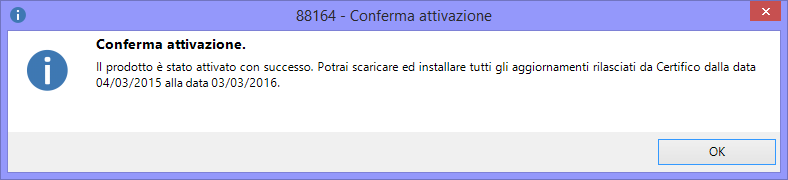
Il messaggio di conferma mostra la durata dell'abbonamento se ancora attivo
|
Attenzione Prima di effettuare l'attivazione del software assicurarsi che la data di sistema sia correttamente configurata. In caso di mancata corrispondenza della data, l'attivazione potrebbe risultare impossibile. |

Revoca di una licenza in caso di re-installazione
In alcune circostanze può capitare che si intenda re-installare il prodotto su un nuovo computer, ad esempio perché il precedente è stato sostituito da un nuovo modello oppure in caso di formattazione e re-installazione del sistema operativo. In questi casi è possibile revocare la licenza precedentemente attivata ed eseguire un'attivazione sostitutiva sul nuovo computer.
|
Prudenza Dopo la revoca la vecchia chiave viene annullata e non è più valida ai fini dell'utilizzo del software. Il programma esegue dei controlli per verificare lo stato della chiave e non si avvia nel caso questa sia stata revocata. Assicurarsi quindi di revocare esclusivamente licenze non più in uso! |

La finestra di revoca di una licenza appare come in figura:
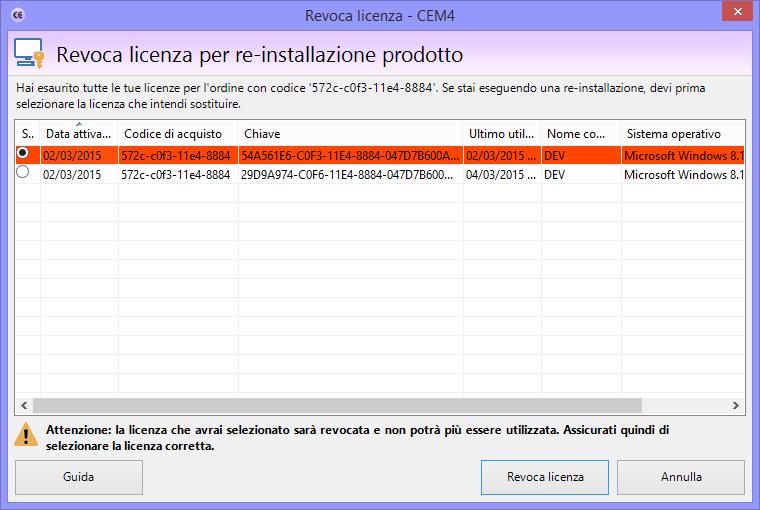
Finestra per la scelta della chiave da revocare
Nella tabella sono elencate tutte le licenze attive per un determinato ordine. Per ogni licenza sono presenti le seguenti informazioni:
•Data attivazione: la data in cui è stato evaso l'ordine.
•Codice di acquisto: identifica il singolo ordine. Questo codice appare nelle e-mail di conferma inviate quando l'ordine è stato evaso.
•Chiave: un valore univoco generato dal sistema che identifica la singola chiave.
•Ultimo utilizzo: la data in cui il software ha controllato gli aggiornamenti usando quella chiave. Questa informazione può essere utile per identificare subito un computer non usato da molto tempo, ad esempio perché dismesso.
•Nome computer: il nome del computer in cui è stata effettuata l'attivazione.
•Sistema operativo: nome e versione del sistema operativo in cui è stata effettuata l'attivazione.
•Nome utente: nome dell'utente che ha effettuato l'attivazione.
Dopo aver selezionato la chiave da revocare, premere il pulsante "Revoca licenza" per confermare l'operazione. La revoca è sempre irreversibile e annulla la precedente installazione.
|
Attenzione La revoca è un'operazione che andrebbe effettuata ogni tanto in casi eccezionali ed esclusivamente per le re-installazioni. Certifico s.r.l. si riserva la possibilità di inibire o bloccare la funzione in caso di abusi dei termini della Licenza d'uso da parte del cliente. |