Tramite la procedura di collegamento al server si configura il Client per accedere al database condiviso nella propria rete locale.
|
Solo versione Client Questa funzione è disponibile solo nella versione Client. La versione Desktop può lavorare solo con un database in locale non condiviso con altri computer. |

La finestra di collegamento è simile a quella mostrata in figura:
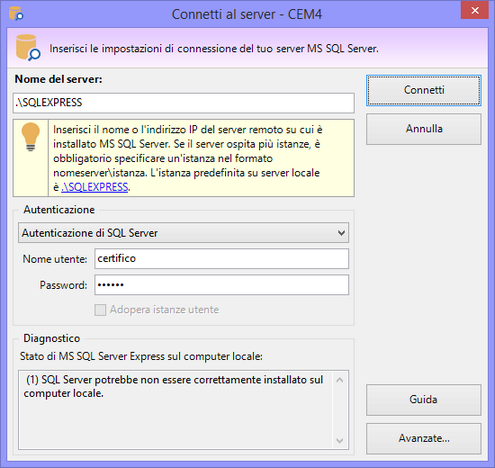
Finestra di connessione. Inserisci le impostazioni del tuo server
Nel campo Nome del server occorre specificare il nome di rete del computer dove è installato MS SQL Server e il nome dell'istanza (nel formato nomecomputer\nomeistanza). Il nome dell'istanza è obbligatorio se sul server sono ospitate più istanze; l'istanza predefinita per le edizioni Express è generalmente "SQLEXPRESS". Al posto del nome del server può essere utilizzato anche l'indirizzo IP. Il server può trovarsi su LAN o VPN: nel caso fossero presenti dei firewall, questi devono essere correttamente configurati per permettere le connessioni in entrata e in uscita.
Nel riquadro Autenticazione è possibile impostare la modalità di autenticazione al server del database, a scelta tra le seguenti:
•Autenticazione di Windows: l'accesso viene garantito tramite le credenziali utente utilizzate per accedere a Windows. Per consentire l'accesso, l'utente di Windows o di dominio deve essere abilitato lato server tramite l'utility di gestione MS SQL Server Management Studio.
•Autenticazione di MS SQL Server: l'accesso viene garantito tramite le credenziali utente fornite nei campi Nome utente e Password. Per consentire l'accesso, l'utente specificato deve essere creato ed abilitato lato server tramite l'utility di gestione MS SQL Server Management Studio. Normalmente durante l'installazione il setup crea un utente dedicato di nome "certificomacchine" ed imposta una password per l'amministratore "sa".
Quando si inseriscono i dati della connessione, assicurarsi che:
•Il firewall del client e del server siano correttamente impostati;
•Il server sia abilitato all'accesso da remoto;
•Per la modalità Autenticazione di Windows: deve essere attiva lato server e il proprio utente di Windows o di dominio abilitato all'accesso e autorizzato a lavorare sul database "cemfu";
•Per la modalità Autenticazione di MS SQL Server: deve essere attiva lato server e l'utente specificato nel campo Nome utente abilitato all'accesso e autorizzato a lavorare sul database "cemfu". Le credenziali fornite nei campi Nome utente e Password devono essere corrette.
Nel caso in cui non si conosca il nome del server, o se esistono più server dedicati a CEM4, rivolgersi al proprio amministratore di rete oppure contattare Certifico per maggiori informazioni e consigli sulla configurazione della rete.
Tramite il pulsante Avanzate… è possibile accedere a tutte le opzioni inerenti la stringa di connessione di MS SQL Server. Normalmente un utente non ha l'esigenza di impostare queste opzioni.
La finestra si presenta come in figura.
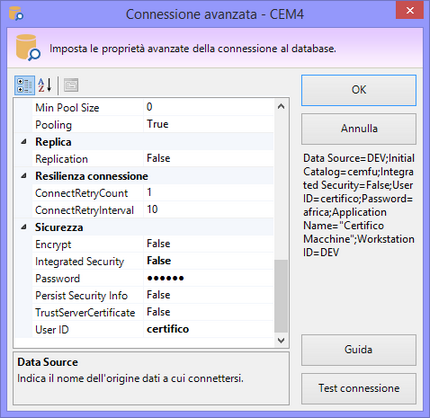
Finestra di connessione. Impostazioni avanzate
Agendo sui campi di questa finestra è possibile ad esempio cambiare il nome del database da usare oppure abilitare l'uso delle User Instance. Per maggiori informazioni, si rimanda alla documentazione di Microsoft relativa alle connection string.
|
Prudenza Il Client adopera alcuni accorgimenti per prevenire gli attacchi tramite connection string injection. Sfruttando questo genere di tecniche, un utente smaliziato sarebbe in grado di dirottare la connessione su database o server fasulli creati appositamente per intercettare dati o informazioni aziendali. Tuttavia il programma non salva la stringa di connessione in formato cifrato: se questo è ritenuto un problema per la sicurezza, si consiglia di utilizzare l'autenticazione di Windows. |

Le opzioni di connessione possono essere cambiate in qualsiasi momento, tramite il comando  Opzioni di connessione... del menù Strumenti all'interno della finestra principale del programma.
Test connessione
Facendo click sul pulsante Test connessione nella finestra "Connessione avanzata" è possibile effettuare immediatamente una connessione di prova con le impostazioni attualmente specificate. Il test, oltre ad effettuare la connessione al database, esegue anche un'operazione fittizia di scrittura in modo da assicurarsi che l'utente disponga di adeguati privilegi sul server.
Qualora la connessione vada a buon fine, il software chiede all'utente se si intende salvare la stringa di connessione in un file di autoconfigurazione del registro di sistema di Windows (estensione *.REG). Questo file potrà quindi essere distribuito sulla propria intranet aziendale e lanciato sulle postazioni dei vari client, in modo da velocizzare la procedura di configurazione. La funzione di esportazione della stringa di connessione è disponibile a partire dalla versione 4.4.2 di CEM4.