Tramite il pannello dell'archivio l'utente può scorrere i progetti e le macchine presenti nel database. Questo pannello normalmente si trova sul lato sinistro della finestra principale e si presenta come in figura:
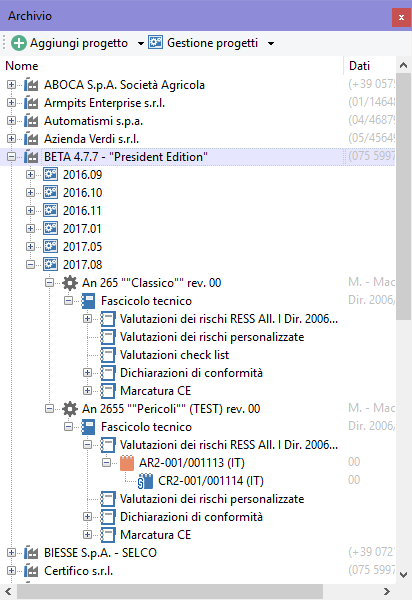
Modulo dell'archivio con alcune aziende costruttrici
Nella barra del pannello sono presenti due pulsanti, le cui funzioni variano a seconda del nodo selezionato nell'albero:
• Aggiungi: permette di inserire un nuovo elemento nel database. Il tipo di elemento visualizzato nel pulsante dipende dal nodo selezionato nell'albero. Ad esempio, quando si seleziona un'azienda, il software propone di aggiungere un nuovo progetto all'interno dell'azienda stessa. È comunque possibile scegliere quali elementi creare sfruttando il menù contestuale corredato al pulsante (tramite la freccina rivolta verso il basso).
• Gestione: apre la finestra di documento o di gestione in base al nodo selezionato. Tramite il menù contestuale corredato al pulsante sono inoltre disponibili ulteriori opzioni, per esempio per visualizzare le proprietà o avviare una copia; i comandi disponibili dipendono dal nodo selezionato nell'albero.
All'interno dell'albero sono presenti gli elementi inseriti nel database. La loro visualizzazione è gerarchica e rispetta lo schema sottostante:
 Azienda 1
 Progetto 1 dell'azienda 1
 Macchina 1 del progetto 1
 Fascicolo Tecnico Macchina 1
Macchina N del progetto 1
Fascicolo Tecnico Macchina N
Progetto N dell'azienda 1
Azienda N
Progetto di linea 1 dell'azienda N
 Linea del progetto 1
Fascicolo Tecnico Linea
 Componenti della linea
Componente 1
Fascicolo Tecnico Componente 1
Componente N
Fascicolo Tecnico Componente N
Progetto N dell'azienda N
Facendo click su uno qualsiasi dei nodi dell'albero, si apre un'apposita finestra di lavoro. Ad esempio, facendo click sul nodo di un'azienda si aprirà la finestra di gestione dei progetti. Facendo click su un progetto, si accede alla gestione delle macchine del progetto. Facendo click su una macchina, si apre la Home Macchina. Infine, facendo click su un documento del Fascicolo Tecnico, si potrà accedere alla relativa finestra per quel singolo documento.
Facendo click destro su uno qualsiasi dei nodi dell'albero, si apre un menù contestuale con gli stessi comandi presenti per il pulsante Gestione. È inoltre possibile eseguire copie o spostamenti dei nodi trascinandoli in un'altra destinazione tramite il drag&drop.
Autorizzazioni dell'utente
In base all'utente che ha eseguito la login, è possibile che il testo dei nodi sia mostrato in grigio (disabilitato) o in nero (abilitato a lavorare):
•Utente  Amministratore: tutti i nodi sono rappresentati con testo nero;
•Utente  Progettista: soltanto i nodi (e relativi sottonodi) delle aziende assegnate sono mostrati con testo nero, tutti gli altri invece con testo grigio;
•Utente  Tecnico: soltanto i nodi (e relativi sottonodi) dei progetti assegnati sono mostrati con testo nero, tutti gli altri invece con testo grigio. Per fornire un aiuto visivo, l'azienda che contiene almeno un progetto abilitato a lavorare viene mostrata con testo nero;
•Utente  Ospite: tutti i nodi sono rappresentati con testo grigio.
I nodi con testo grigio sono disponibili per la sola consultazione in lettura.
Tooltip di suggerimento
A partire dalla versione 4.8.13 (Build 0) è possibile visualizzare un tooltip con ulteriori informazioni relative al nodo che si trova sotto al puntatore del mouse. Per attivare o disattivare la funzione, fare click sul menù Visualizza nella finestra principale del programma, quindi espandere il menù Tooltip di suggerimento. Sono disponibili le seguenti voci:
•Disattivati: non mostra mai i tooltip in nessuna finestra di CEM4.
•Brevi: all'interno dei tooltip è visualizzato solo il nome dell'elemento e l'eventuale descrizione.
•Dettagliati: i tooltip contengono i valori dei campi principali dell'elemento.
•Dettagliati e con immagini: oltre ai dettagli, può essere visualizzata un'immagine in un tooltip separato, se disponibile per l'elemento. L'immagine viene visualizzata passano il mouse sopra l'icona dell'elemento, mentre i dettagli quando il puntatore si trova sul testo.