Il pannello della normativa permette di avere una lista completa delle norme e check list attualmente presenti sul database ed eventualmente di modificarne la struttura e i requisiti.
Di solito questo pannello è nascosto dal pannello dell'archivio; tuttavia, per mostrarlo è sufficiente fare click sull'etichetta  Normativa in basso a sinistra sotto l'albero.
Il pannello della normativa si presenta come in figura:
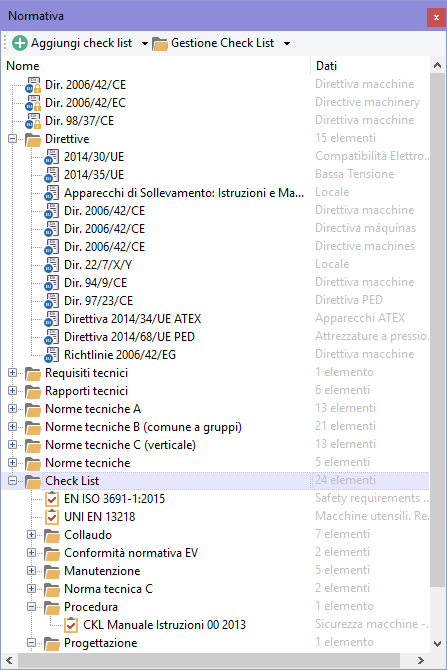
Pannello Normativa con alcune norme
Nella barra del pannello sono presenti due pulsanti, le cui funzioni variano a seconda del nodo selezionato nell'albero:
• Aggiungi norma: permette di aggiungere un nuova norma o check list nel database. Facendo click sulla freccina a fianco, apparirà un menù contestuale con alcuni tipi predefiniti di norme. Inizialmente la nuova norma creata non conterrà alcun requisito.
• Gestione: apre la finestra di documento (se è stata selezionata una norma) o di gestione (se è stata selezionata una cartella). Tramite il menù contestuale corredato al pulsante sono inoltre disponibili ulteriori opzioni, per esempio per visualizzare le proprietà o avviare una copia; i comandi disponibili dipendono dal nodo selezionato nell'albero.
Facendo click su una qualsiasi norma o check list nell'elenco, si aprirà una finestra di documento che consente di agire sulla struttura dei requisiti della norma. Per visualizzare e gestire tutte le norme di un certo tipo, fare click su una delle cartelle presenti nell'albero.
Autorizzazioni dell'utente
In base all'utente che ha eseguito la login, è possibile che il testo dei nodi sia mostrato in grigio (disabilitato) o in nero (abilitato a lavorare):
•Utente  Amministratore: tutti i nodi sono rappresentati con testo nero;
•Utente  Progettista: tutti i nodi sono rappresentati con testo nero ma la possibilità di modifica dipende dalla autorizzazioni dell'utente;
•Utente  Tecnico: tutti i nodi sono rappresentati con testo nero ma la possibilità di modifica dipende dalla autorizzazioni dell'utente;
•Utente  Ospite: tutti i nodi sono rappresentati con testo grigio.
I nodi con testo grigio sono disponibili per la sola consultazione in lettura.