La dichiarazione di conformità è quel documento redatto dal costruttore per attestare la conformità della macchina in base all'allegato V p. A del Regolamento (UE) 2023/1230.
Le singole dichiarazioni sono gestite tramite un'apposita finestra di documento. Per accedere a una dichiarazione di conformità:
•Dall'albero dell'archivio, selezionare una macchina, quindi espandere il nodo della Documentazione Tecnica.
•Fare click su un nodo di documento presente all'interno della cartella "Dichiarazioni di conformità (UE) macchine/prodotti correlati".
|
Informazione Le dichiarazioni di conformità sono disponibili soltanto se non è stata precedentemente selezionata la casella "All. V.B Regolamento (UE) 2023/1230" all'interno della scheda "Processo di Marcatura CE" nella finestra di proprietà della macchina (vedere il capitolo Scheda "Processo di Marcatura CE"). |

La finestra di documento per la modifica della dichiarazione si presenta come in figura:
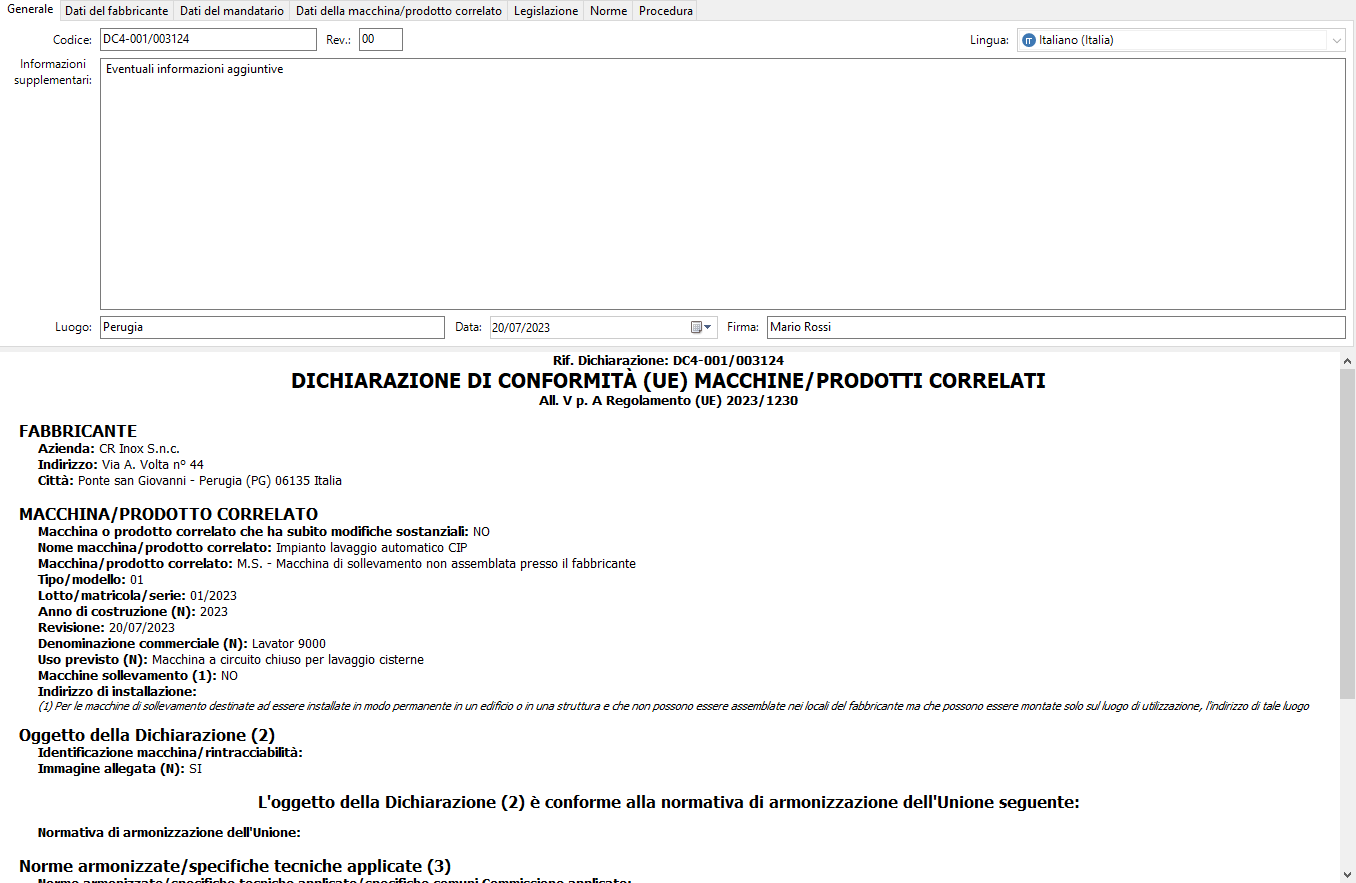
Finestra Dichiarazione di Conformità (UE) macchine/prodotti correlati
All'interno della finestra sono presenti alcuni campi e controlli distribuiti su diverse schede:
•Scheda "Generale": dati generici identificativi del documento.
oCodice (massimo 50 caratteri, obbligatorio): identifica il documento. Il dato viene mostrato nei nodi dell'albero dell'archivio e nei report dei documenti. Il codice è generato automaticamente dal programma ma può essere cambiato dall'utente in qualsiasi momento.
oRevisione (massimo due caratteri): identifica il numero di revisioni subite dal documento.
oLingua: la lingua in cui è stato redatto il documento così come specificata nelle proprietà. Per maggiori informazioni sul supporto linguistico, vedere il capitolo "Lingue dei documenti prodotti dal software".
oInformazioni supplementari (massimo 255 caratteri): eventuali note aggiuntive.
oLuogo (massimo 255 caratteri): località in cui è stato redatto il documento.
oData: data del documento. Il formato di visualizzazione è quello standard europeo "dd.MM.yyyy" indipendentemente dalla configurazione nelle impostazioni di sistema "Area geografica" del sistema operativo.
oFirma (massimo 255 caratteri): eventuale firma del tecnico che ha redatto la dichiarazione.
•Scheda "Dati del fabbricante": raccoglie i dati anagrafici del fabbricante così come impostati nella finestra di proprietà dell'azienda. I campi non sono modificabili.
•Scheda "Dati del mandatario": permette di aggiungere i dati di un eventuale mandatario.
oNome (massimo 255 caratteri): codice alfanumerico non univoco che identifica il mandatario.
oIndirizzo (massimo 255 caratteri).
oCittà (massimo 50 caratteri).
oCAP (massimo 10 caratteri).
oProvincia (massimo 2 caratteri).
oStato (massimo 50 caratteri).
•Scheda "Dati della macchina/prodotto correlato": raccoglie i dati della macchina così come impostati nella finestra di proprietà della macchina. È possibile personalizzare la dichiarazione modificando alcuni dei dati presenti.
oMacchina o prodotto correlato che ha subito modifiche sostanziali: spuntare questa voce se necessario.
oLotto/matricola/serie (massimo 50 caratteri).
oDenominazione commerciale (massimo 255 caratteri).
oUso previsto (massimo 255 caratteri).
oMacchine sollevamento (disponibile solo se il campo prodotto è "M.S. - Macchina di sollevamento"): spuntare questa voce se necessario.
oIndirizzo di installazione (disponibile solo se il campo prodotto è "M.S. - Macchina di sollevamento"): per le macchine di sollevamento destinate ad essere installate in modo permanente in un edificio o in una struttura e che non possono essere assemblate nei locali del fabbricante ma che possono essere montate solo sul luogo di utilizzazione, l'indirizzo di tale luogo.
oRintracciabilità (massimo 32000 caratteri).
oAllega immagine presente nelle proprietà della macchina: spuntare questa voce se si vuole includere l'eventuale immagine all'interno del report di stampa. Il controllo è sempre disabilitato se non sono presenti immagini selezionate per la macchina.
oMacchine: le linee hanno a disposizione un controllo riguardante la stampa delle macchine componenti (vedere il capitolo "Macchine componenti").
•Scheda "Legislazione": eventuale normativa di armonizzazione dell'Unione. Vedere il capitolo "Selezione delle norme".
•Scheda "Norme": eventuali norme armonizzate, specifiche tecniche applicate, specifiche tecniche comuni Commissione applicate. Vedere il capitolo "Selezione delle norme".
•Scheda "Procedura": dopo aver selezionato una procedura tra quelle disponibili, compila i campi dei moduli richiesti o i dettagli relativi all'organismo notificato, così come previsto dal regolamento macchine. L'elenco delle procedure può variare a seconda che la macchina rientri in Allegato I Parte A o Allegato I Parte B nelle proprietà della macchina (vedere il capitolo Scheda "Procedura di certificazione").
Nella barra degli strumenti principale sono sempre visibili i seguenti pulsanti:
• Salva: provvede a salvare le modifiche all'interno del database.
• Re-imposta macchina: nel caso in cui i "Dati della macchina/prodotto correlato" siano stati modificati dall'utente, reimposta i valori presenti nelle proprietà della macchina a cui appartiene la dichiarazione.
• Anteprima: permette di selezionare un report di stampa e visualizzarlo.
• Stampa: permette di selezionare un report di stampa e inviarlo alla stampante predefinita.
• Esporta: permette di selezionare un report di stampa e salvarlo in un altro formato.
• Condividi: permette di selezionare un report di stampa e inviarlo tramite posta elettronica con il client e-mail predefinito.
Per maggiori informazioni sui tipi di report e sulle autorizzazioni richieste, vedere il capitolo "Stampa del documento".
Nella parte inferiore della finestra è sempre disponibile una semplice anteprima testuale che visualizza all'utente le informazioni della dichiarazione nella lingua del documento.
Autorizzazioni richieste
In ambito multiutente (vedere la sezione "Gli utenti") le dichiarazioni di conformità sono vincolate dalle seguenti autorizzazioni:
|
Lettura Per aprire in lettura le dichiarazioni è richiesta l'autorizzazione "12305 - Lettura di un qualsiasi documento" (utente |
|
Modifica e aggiunta Gli utenti Agli utenti |


