Il software mette a disposizione un certo numero di report di stampa per poter avviare una stampa cartacea del documento o parte di esso. Facendo click su uno dei pulsanti  Anteprima,
  Stampa,
  Esporta o
  Condividi, appare una finestra che permette di scegliere il tipo di report:
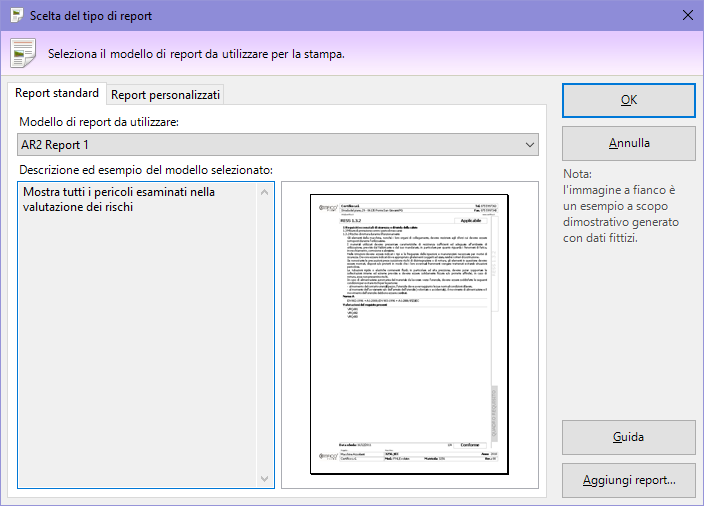
Finestra di scelta del tipo report
Sono disponibili i seguenti tipi di report:
•AR2 Cover: genera un separatore da utilizzare come "copertina" della valutazione del rischio per pericoli all'interno del Fascicolo Tecnico.
•AR2 Report 1: esegue una visualizzazione di tutte le schede del documento, tranne quelle contrassegnate come non esaminate. Su computer non recenti questo report può richiedere un po' di tempo per essere visualizzato completamente.
•AR2 Report 1 (schede conformi): visualizza tutte le schede di analisi contrassegnate come presenti e conformi.
•AR2 Report 1 (schede non conformi): visualizza tutte le schede di analisi contrassegnate come presenti e non conformi.
•AR2 Report 1 (schede non presenti): visualizza tutte le schede contrassegnate come non presenti.
•AR2 Report 1 (schede presenti): visualizza tutte le schede di analisi contrassegnate come presenti, indipendentemente dalla loro conformità.
•AR2 Report 1 (selezione): esegue una visualizzazione delle schede selezionate dall'utente nell'elenco dei pericoli, tranne quelle contrassegnate come non esaminate.
•AR2 Report Immagini 1: raccoglie esclusivamente le immagini allegate della valutazione dei rischi. Le immagini sono disposte in verticale rispettando le proporzioni del formato A4. Eventuali immagini in orizzontale inserite prima della versione 4.23.05.00 - May 2023 Update potrebbero essere visualizzate in maniera errata: in quel caso, eliminarle ed inserirle nuovamente.
•AR2 Report Immagini 1 (selezione): raccoglie esclusivamente le immagini allegate della valutazione dei rischi delle schede selezionate dall'utente nell'elenco dei pericoli. Le immagini sono disposte in verticale rispettando le proporzioni del formato A4. Eventuali immagini in orizzontale inserite prima della versione 4.23.05.00 - May 2023 Update potrebbero essere visualizzate in maniera errata: in quel caso, eliminarle ed inserirle nuovamente.
•Raccolta di pericoli: mostra l'elenco di tutti i pericoli della valutazione del rischio.
Per i documenti di Conformità RESS collegati alla valutazione del rischio sono invece disponibili i seguenti tipi di report:
•CR2 Cover: genera un separatore da utilizzare come "copertina" della Conformità RESS all'interno del Fascicolo Tecnico.
•CR2 Report 1: esegue una visualizzazione di tutte le schede del documento, tranne quelle contrassegnate come non esaminate. Su computer non recenti questo report può richiedere un po' di tempo per essere visualizzato completamente.
•CR2 Report 1 (schede applicabili): visualizza tutte le schede di analisi contrassegnate come applicabili, indipendentemente dalla loro conformità.
•CR2 Report 1 (schede conformi): visualizza tutte le schede di analisi contrassegnate come applicabili e conformi.
•CR2 Report 1 (schede non applicabili): visualizza tutte le schede contrassegnate come non applicabili.
•CR2 Report 1 (schede non conformi): visualizza tutte le schede di analisi contrassegnate come applicabili e non conformi.
•CR2 Report 1 (selezione): esegue una visualizzazione delle schede selezionate dall'utente nell'elenco dei requisiti, tranne quelle contrassegnate come non esaminate.
•CR2 Report Immagini 1: raccoglie esclusivamente le immagini allegate della Conformità RESS. Le immagini sono disposte in verticale rispettando le proporzioni del formato A4. Eventuali immagini in orizzontale inserite prima della versione 4.23.05.00 - May 2023 Update potrebbero essere visualizzate in maniera errata: in quel caso, eliminarle ed inserirle nuovamente.
•CR2 Report Immagini 1 (selezione): raccoglie esclusivamente le immagini allegate della Conformità RESS delle schede selezionate dall'utente nell'elenco dei requisiti. Le immagini sono disposte in verticale rispettando le proporzioni del formato A4. Eventuali immagini in orizzontale inserite prima della versione 4.23.05.00 - May 2023 Update potrebbero essere visualizzate in maniera errata: in quel caso, eliminarle ed inserirle nuovamente.
•Quadro complessivo stato CR: mostra un sommario dello stato di avanzamento della Conformità RESS.
•Testo dei requisiti: mostra il testo di tutti i requisiti della norma utilizzata dalla Conformità RESS.
La pagina "Report personalizzati" permette di adoperare eventuali report con layout personalizzati oppure di installarne di nuovi.
|
Informazione Per alcuni di questi report potrebbe essere effettuato un controllo per eventuali errori o inesattezze. Per maggiori informazioni, vedere il capitolo "Debugger documenti". |

|
Nota bene Per informazioni sulle possibilità offerte da questa funzione, sui costi e sui tempi di sviluppo dei report personalizzati, contatta Certifico s.r.l. per effettuare un'analisi della soluzione più adatta alle proprie necessità lavorative. Alcune informazioni preliminari sono presenti al capitolo "Requisiti dei report personalizzati" in questa guida. |

Autorizzazioni richieste per i report
In ambito multiutente (vedere la sezione "Gli utenti") l'utilizzo dei report delle valutazioni del rischio o check list è vincolato dalle seguenti autorizzazioni:
|
Visualizzazione anteprima di stampa Per aprire l'anteprima di stampa l'autorizzazione "14034 - Visualizzazione anteprima report nuova valutazione del rischio" (utente |
|
Stampa, esportazione e condivisione Per effettuare la stampa, l'esportazione e condivisione del report, l'autorizzazione "14035 - Stampa, esportazione e condivisione report nuova valutazione del rischio" (utente Inoltre l'autorizzazione 14034 non deve essere impostata su |


