All'avvio di CEM4, se la propria licenza di abbonamento è ancora attiva, il software controlla automaticamente se sono stati rilasciati nuovi aggiornamenti compatibili con la propria versione del prodotto.
Ricerca aggiornamenti
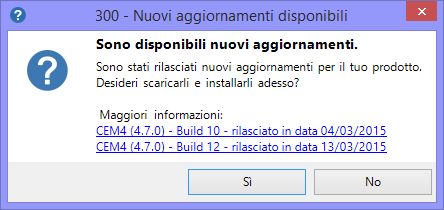
In caso siano presenti aggiornamenti, viene visualizzato il messaggio numero 300, simile a quello in figura:
Nuovi aggiornamenti
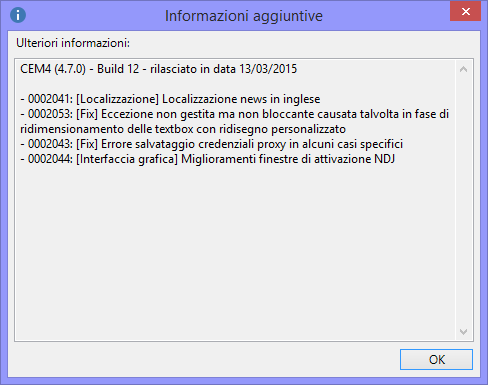
Nel messaggio sono elencati tutti gli aggiornamenti rilasciati da Certifico e non ancora installati in locale sul proprio computer. È possibile ottenere ulteriori informazioni sul singolo aggiornamento facendo click su di esso:
Dettagli di un singolo aggiornamento
In particolare, tra le informazioni disponibili è possibile conoscere la data di rilascio dell'aggiornamento e le modifiche apportate.
Fare click sul pulsante No se si intende scaricare gli aggiornamenti in un altro momento, altrimenti sul tasto Sì per avviare immediatamente il dowload. Per poter essere usato, ogni aggiornamento deve essere prima installato (vedere capitolo "Installazione degli aggiornamenti"). Alcune versioni del software potrebbero richiedere un aggiornamento del database (vedere capitolo "Aggiornamento del database").
Gestione del download
Nel corso del download, nella barra di stato sarà visualizzato un pannello che illustra l'avanzamento dell'operazione:

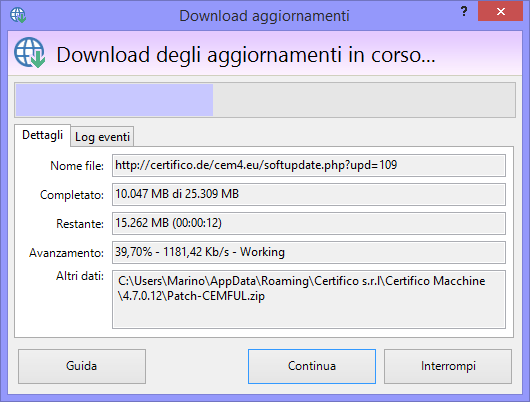
Il download è svolto in background, ovvero senza interrompere o rallentare l'attività lavorativa dell'utente. Facendo click sul pannello nella barra di stato appare una finestra che consente di avere un maggior controllo sul processo di scaricamento:
Avanzamento e controllo del download
Sono presenti i seguenti campi e controlli:
•Nome file: indirizzo remoto da cui viene scaricato l'aggiornamento. Qualora il proprio sistema sia protetto da firewall o proxy, assicurarsi che il sito di provenienza dell'aggiornamento sia escluso da eventuali filtri di sicurezza.
•Completato: il totale dei megabyte scaricati rapportati alla dimensione complessiva del file.
•Restante: il totale dei megabyte ancora da scaricare e il tempo stimato alla fine del processo.
•Avanzamento: percentuale calcolata del file scaricato e velocità media del download.
•Altri dati: altre informazioni, come ad esempio il percorso locale in cui viene salvato l'aggiornamento.
•Log eventi: report dettagliato delle operazioni interne effettuate dal software nel corso del collegamento al server remoto. In caso di problemi con il download, è consigliabile copiare queste informazioni che possono essere d'ausilio all'assistenza Certifico.
I due pulsanti in fondo alla finestra permettono di gestire il processo di download:
•Pulsante "Continua": riprende un'eventuale download in pausa oppure lancia l'installazione se il download è terminato.
•Pulsante "Interrompi": se il servizio lo consente, mette in pausa il download altrimenti lo termina. Adopera questo comando nel caso in cui avessi cambiato idea riguardo l'installazione dell'aggiornamento oppure se ci fossero dei problemi nel corso del download. Un download in pausa o interrotto può essere ripreso successivamente o al riavvio del programma.
Un'icona presente nella finestra riassume lo stato del download (vedere capitolo "Stati del download" per ulteriori informazioni).