Al termine del download degli aggiornamenti, il sistema visualizza il messaggio 301:
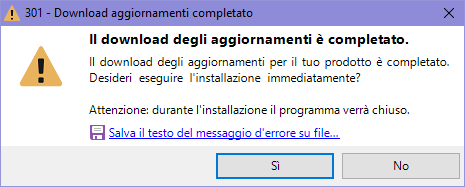
Richiesta di installazione aggiornamento
Premendo il tasto Sì, l'utente ha la possibilità di avviare immediatamente l'installazione dell'aggiornamento. Nel corso dell'installazione tutte le istanze del programma devono essere necessariamente chiuse, pertanto è necessario salvare eventuali modifiche prima di riavviare il programma.
Per alcune versioni del software, al termine della procedura di installazione, potrebbe essere necessario aggiornare il database. Per maggiori informazioni, consultare il capitolo "Aggiornamento del database".
Problemi di installazione degli aggiornamenti
Talvolta è possibile che la patch scaricata non possa essere avviata poiché non contiene tutti i file richiesti. In questo caso viene visualizzato il messaggio d'errore 322:
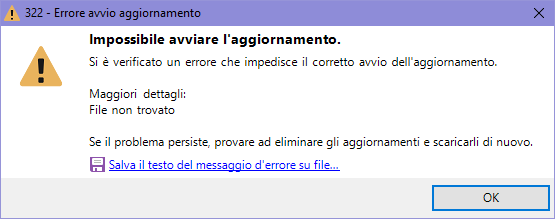
Un errore ha impedito l'avvio dell'aggiornamento
Il problema potrebbe essere provocato dalle seguenti cause:
•software antivirus o firewall di terze parti che impedisce il corretto salvataggio del file;
•errata configurazione delle impostazioni di connessioni tramite proxy, se presente;
•problema di permessi dell'utente di Windows;
•malfunzionamento del server di aggiornamento automatico.
In altri casi invece, viene mostrato il messaggio 301 di conferma di avvio dell'aggiornamento ma il pacchetto di installazione risulta essere corrotto (ad esempio per via di problemi nel corso del collegamento o interruzioni improvvise, eccetera). Subito dopo l'avvio del setup viene mostrato immediatamente un messaggio simile a questo:
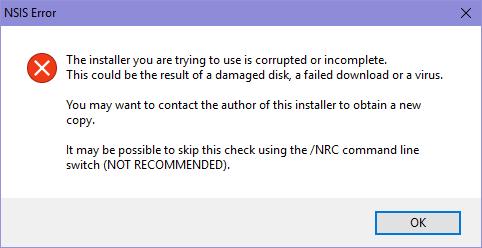
L'aggiornamento non può essere avviato perché corrotto
In tutte queste situazioni descritte, è possibile provare a scaricare di nuovo l'aggiornamento seguendo questa procedura:
1)Dalla finestra principale del programma, fare click sul comando Rimuovi aggiornamenti all'interno del menù "?".
2)Alla richiesta di conferma, premere Sì.
3)Fare click sul comando  Scarica o installa aggiornamenti... all'interno del menù "?" per ricominciare da zero il download degli aggiornamenti.
Se il problema persiste nonostante le soluzioni indicate, contattare l'assistenza Certifico.
In casi sporadici, può capitare che il setup di installazione presenti il seguente messaggio d'errore:
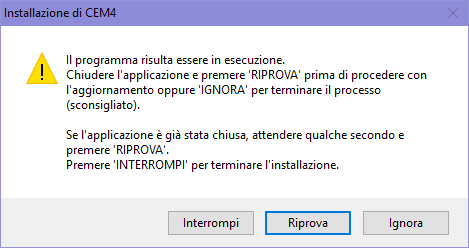
Ci sono istanze del software ancora in esecuzione
L'errore è dovuto al fatto che CEM4 risulta ancora essere in esecuzione:
•assicurarsi che non siano presenti istanze del programma ancora aperte ed eventualmente chiuderle;
•dopo aver atteso qualche secondo, fare click sul pulsante Riprova per assicurarsi che tutte le istanze del programma siano state effettivamente chiuse;
•per chiudere forzatamente il programma, fare click sul pulsante Ignora (sconsigliato: non assicura che tutti i file siano effettivamente non in uso);
•se il problema persiste più volte, è consigliabile interrompere l'installazione e riprovare dopo aver riavviato il computer.
|
Prudenza Non installare mai gli aggiornamenti se sono presenti delle istanze di CEM4 aperte. Nel caso non si segua questa avvertenza, è possibile che l'installazione non venga eseguita correttamente. |
