|
Attenzione La procedura indicata in questo capitolo è disponibile solamente in via esclusiva per la versione 4.23.03 - March 2023 Update per consentire l'esportazione delle valutazioni legacy non compatibili e non più supportate. Si consiglia quindi di leggere con attenzione i passi descritti e assicurarsi di aver eseguito la copia dei documenti che si ritiene importanti. |

Le valutazioni del rischio rappresentano il documento più importante del Fascicolo Tecnico e sono gestite da CEM4 sin dalle primissime versioni. Tuttavia, col passare degli anni, per motivi tecnici e normativi, è stato necessario effettuare numerosi aggiornamenti su questa tipologia di documento. In particolare i più significativi sono stati, in ordine cronologico:
•Supporto completo alla direttiva macchine 2006/42/CE (a partire dalla versione 4.0.3, rilasciata il 22/07/2009);
•Stime del rischio iniziali e residue tramite "Metodo ibrido ISO/TR 14121-2:2013 p. 6.5" (a partire dalla versione 4.1.4, rilasciata il 17/09/2010);
•La nuova "Valutazione del rischio (per pericoli)" che utilizza un metodo selezionato dall'utente in base alle proprie necessità ed esigenze (a partire dalla versione 4.8.0 (Build 0), rilasciata il 18/11/2016);
•La nuova "Valutazione del rischio (per requisiti)" che utilizza un metodo selezionato dall'utente in base alle proprie necessità ed esigenze (a partire dalla versione 4.8.6 (Build 0), rilasciata il 19/05/2017).
Nell'ottica di semplificare la gestione del Fascicolo Tecnico e allo scopo di fornire nuove funzionalità future (le quali si concentreranno in particolare sulle nuove valutazioni per pericoli e per requisiti, molto più versatili e personalizzabili), a partire dalla versione 4.23.05.00 - May 2023 Update saranno supportate esclusivamente le valutazioni che utilizzano un metodo. I vecchi documenti "legacy" saranno convertiti automaticamente al nuovo formato solamente quando possibile, ovvero in base alle condizioni riportate nella seguente tabella.
Valutazione del rischio (legacy) |
Valutazione del rischio (per requisiti) |
||||
|---|---|---|---|---|---|
Vecchio tipo |
Descrizione |
Stima del rischio |
Nuovo tipo |
Descrizione |
Metodo selezionato |
VR1 |
Valutazione dei rischi RESS All. I Dir. 98/37/CE |
Qualsiasi |
Non compatibile, vedere nota |
||
VR2 |
Valutazione dei rischi RESS All. I Dir. 2006/42/CE |
Metodo semplificato |
Non compatibile, vedere nota |
||
VR2 |
Valutazione dei rischi RESS All. I Dir. 2006/42/CE |
AR1 |
Valutazione dei rischi per requisiti |
VR RESS/Norme |
|
VRX |
Valutazione dei rischi personalizzata |
Metodo semplificato |
Non compatibile, vedere nota |
||
VRX |
Valutazione dei rischi personalizzata |
VX1 |
Valutazione dei rischi personalizzata per requisiti |
VR RESS/Norme |
|
CKL |
Valutazione check list |
Qualsiasi |
CK1 |
Valutazione check list per requisiti |
Check list |
•Nota: il documento non può essere visualizzato, stampato, esportato, copiato o creato.
Per agevolare il passaggio al nuovo sistema, la versione 4.23.03.00 - March 2023 Update di CEM4 in via esclusiva fornisce la possibilità di esportare in formato PDF, Crystal Report e Microsoft Word tutte le valutazioni del rischio legacy non compatibili con le prossime versioni. L'utente potrà quindi tenere una copia di archivio dei documenti ed eventualmente allegare il singolo report esportato come risorsa del Fascicolo Tecnico. Per effettuare la copia ed il relativo salvataggio del file sul database, si consiglia di eseguire la procedura successiva.
1)Nella Home, verificare che sia presente l'avviso riportato nell'immagine seguente.

2)Fare click sul pulsante Esporta tutto.
3)Nella pagina successiva è presente una tabella con tutte le valutazioni legacy non compatibili. Come impostazione predefinita, per ognuna di esse sono selezionati tre report (VR Cover, Quadro complessivo stato VR, VR Report 1).
4)Fare click sul pulsante Esporta tutto (*.PDF) oppure sulla freccetta laterale per cambiare il formato di esportazione.
5)Selezionare la cartella dove salvare i report e conferma facendo click sul pulsante OK.
6)L'esportazione può richiedere parecchio tempo durante il quale il software può risultare molto lento oppure sembrare bloccato. Attendere con fiducia l'esito dell'operazione, verificando a video l'avanzamento della coda di esportazione.
7)Al termine, è consigliabile salvare una copia del report della valutazione all'interno del database, come allegato del Fascicolo Tecnico.
8)Nella Home, è ancora presente l'avviso di cui al punto 1 di questa procedura.
9)Fare click sul pulsante Esporta e salva valutazioni. Nel caso in cui il pulsante non fosse visibile, assicurarsi che il profilo di File Sharing non sia attivo (vedere il capitolo "Finestra di proprietà di un profilo di connessione File Sharing").
10)Nella pagina successiva è presente una tabella con tutte le valutazioni legacy non compatibili. Come impostazione predefinita, per ognuna di esse è selezionato solo il report della valutazione (VR Report 1).
11)Fare click sul pulsante Esporta e salva tutto (*.RPT) oppure sulla freccetta laterale per cambiare il formato di esportazione. Si consiglia tuttavia di utilizzare il formato Crystal Report poiché può essere visualizzato direttamente all'interno del software ed è esportabile in qualsiasi altro formato.
12)Selezionare la cartella dove salvare i report e conferma facendo click sul pulsante OK.
13)L'esportazione può richiedere parecchio tempo durante il quale il software può risultare molto lento oppure sembrare bloccato. Attendere con fiducia l'esito dell'operazione, verificando a video l'avanzamento della coda di esportazione.
14)Al termine della procedura, se non ci sono stati problemi, il messaggio di avviso non dovrebbe essere più visibile. In caso negativo, ripetere la procedura.
Per maggiori informazioni riguardo alle funzioni disponibili, consultare il capitolo seguente.
Stampa unione della valutazioni del rischio legacy non compatibili
La pagina di selezione della valutazioni del rischio legacy da esportare si presenta come nella figura successiva.
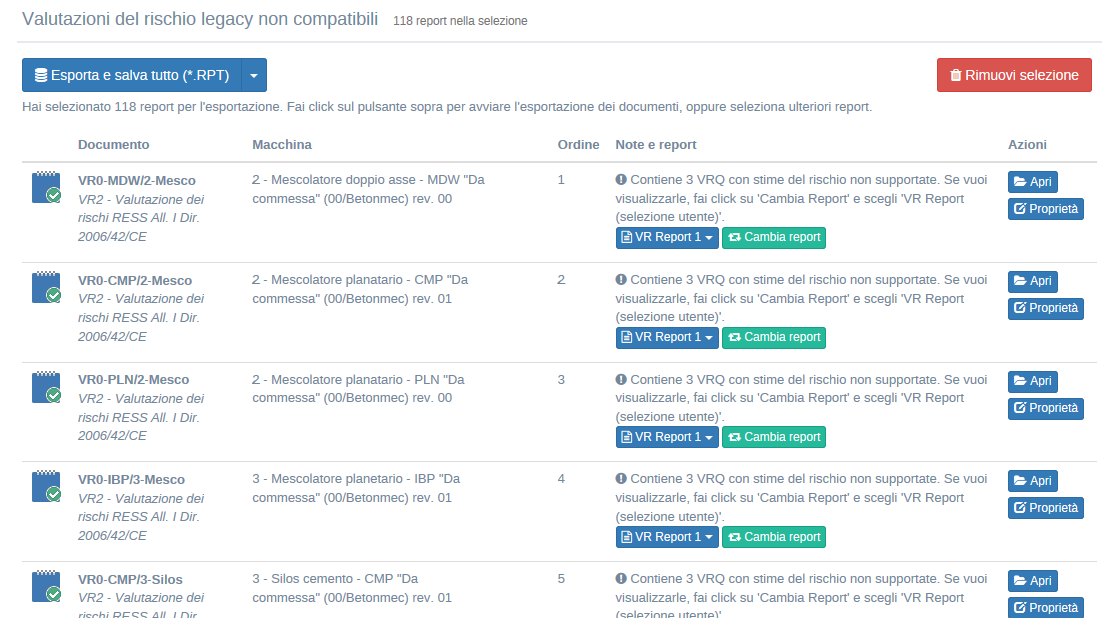
Pagina di selezione delle valutazioni del rischio legacy
Sono disponibili i seguenti campi e controlli:
•Pulsante Esporta e salva tutto: avvia l'esportazione nel formato specificato all'interno della cartella di destinazione selezionata dall'utente per tutti i documenti con almeno un report. All'interno del menù a tendina sono disponibili i seguenti formati:
oCrystal Report (*.RPT): si consiglia di utilizzare questo formato se si intende salvare il report all'interno del database.
oMicrosoft Word (*.DOC): utilizzare questo formato se si ritiene possibile che in futuro potrebbe essere necessario apportare delle modifiche manuali al documento.
oDocumento Adobe Reader (*.PDF): si consiglia di usare questo formato come copia di backup del documento o se potrebbe essere necessario distribuire il file a terzi.
•Pulsante Rimuovi selezione: il software propone come scelta predefinita una certa selezione di report. Fare click su questo pulsante per rimuovere tutti i report e assegnarli manualmente secondo le proprie necessità.
•Tabella Valutazioni del rischio legacy non compatibili: contiene un elenco di tutte le valutazioni legacy che non saranno compatibili nelle prossime versioni e che non hanno un report salvato all'interno del database. Sono presenti le seguenti colonne:
oDocumento: codice del documento e tipologia.
oMacchina: nome completo della macchina a cui appartiene la valutazione.
oOrdine: progressivo numerico che indica in quale ordine sarà eseguita l'esportazione. Se il numero non è presente, il documento non sarà esportato.
oNote e report: sono presenti i seguenti campi e controlli:
▪Note: indica il motivo per cui la valutazione non è compatibile. Nel caso in cui il problema sia dovuto alle stime del rischio con metodo semplificato, seguendo le indicazioni presenti l'utente ha la possibilità di generare un report che contiene le stime ed eventualmente convertirle al metodo ibrido.
▪Pulsante col nome del report: facendo click sul pulsante è possibile visualizzare l'anteprima di stampa del report oppure rimuovere completamente il report. I documenti senza report selezionati non vengono mai esportati.
▪Pulsante cambia report: facendo click sul pulsante è possibile cambiare il report con un altro.
oAzioni: tramite i pulsanti presenti è possibile aprire la finestra di documento oppure quella di proprietà.