Come impostazione predefinita, gli eventi interni che sono generati nel normale utilizzo del software non sono salvati automaticamente, per evitare un consumo eccessivo delle risorse di sistema con conseguente calo delle prestazioni complessive del programma. Nel caso in cui si rilevino dei problemi utilizzando il software, può essere utile attivare temporaneamente la registrazione degli eventi. Le sessioni registrate infatti possono contenere informazioni utili al supporto tecnico per determinare le cause degli errori e risolverli.
Esistono tre modi per attivare la registrazione degli eventi, ognuno coi propri vantaggi e svantaggi.
•Parametri da riga di comando: modificando il collegamento con cui si avvia il programma, è possibile aggiungere una sequenza di parametri che consentono di attivare la registrazione degli eventi e la relativa destinazione (file o database). Questa modalità consente di registrare tutti gli eventi dall'avvio del software fino alla sua chiusura. Per maggiori informazioni, consultare i capitoli Elenco parametri da riga di comando e Comando -LOGTO.
•Configurazione globale: modificando le opzioni di salvataggio nella configurazione globale del software. Questa modalità consente di registrare tutti gli eventi dalla connessione al database fino alla chiusura del programma.
•Configurazione utente: modificando le opzioni di salvataggio nella configurazione del singolo utente. Questa modalità consente di registrare tutti gli eventi dalla login di un determinato utente fino alla sua disconnessione.
Queste tre modalità non possono essere attive contemporaneamente: ad esempio se si attiva la registrazione tramite parametri da riga di comando, eventuali impostazioni presenti nella configurazione globale o utente saranno ignorate.
Impostazione della configurazione globale
Tramite le opzioni del registro eventi è possibile attivare e configurare la registrazione degli eventi interni dell'applicazione. Per aprire la finestra di configurazione, seguire questi passaggi:
1)Accedere a CEM4 con un utente  Amministratore.
2)Dalla finestra principale del programma, click sul comando Registro eventi... dentro il menù Strumenti.
3)Click sul pulsante Opzioni all'interno della barra degli strumenti principale.
La finestra di opzioni del registro eventi si presenta come in figura:
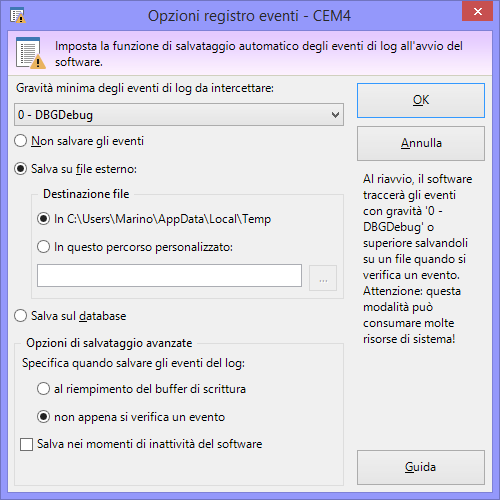
Finestra "Opzioni registro eventi"
Sono disponibili i seguenti comandi e controlli:
•Gravità minima: determina il livello di gravità minima degli eventi da intercettare. Il valore può essere da 0 a 10: tutti gli eventi con gravità inferiore a quella specificata non verranno mai tracciati. Il valore predefinito è 5 - None per le versioni rilasciate al pubblico, 0 - DBGDebug per le versioni beta o alfa interne.
•Non salvare gli eventi: se questa opzione è selezionata, gli eventi intercettati non vengono salvati da nessuna parte.
•Salva su file esterno: consente di salvare gli eventi intercettati su un file esterno. Se attiva, questa opzione abilita ulteriori parametri:
oDestinazione file: permette di specificare un percorso personalizzato oppure di utilizzare il percorso predefinito (la cartella dei file temporanei di Windows). I file salvati sono in formato testo con estensione .LOG. Il percorso personalizzato, se specificato, deve esistere e l'utente di Windows che lancia il programma deve godere di adeguate autorizzazioni in lettura e scrittura.
•Salva sul database: consente di salvare gli eventi intercettati all'interno di una sessione di log sul database. Le sessioni salvate sono quindi consultabili all'interno del registro eventi.
•Opzioni di salvataggio avanzate: questo riquadro si abilita sia per il salvataggio su file esterno che per il salvataggio sul database. Tre opzioni consentono di determinare in che occasioni salvare effettivamente gli errori tracciati:
oal riempimento del buffer di scrittura: gli eventi intercettati vengono inseriti in un buffer temporaneo che può contenere fino a 5 eventi. Quando il buffer è pieno, il software lo svuota e salva il contenuto sul database o su file, a seconda dei casi. Il vantaggio di questo approccio è limitare la frequenza dei salvataggi: troppi salvataggi infatti potrebbero avere un impatto negativo sulle prestazioni, specialmente quando la registrazione del log avviene su un database remoto. Lo svantaggio di questo approccio è che, in caso di crash del software o spegnimento improvviso del computer, il contenuto del buffer viene perso;
onon appena si verifica un evento: gli eventi intercettati vengono salvati immediatamente nella destinazione specificata. Il vantaggio di questo approccio è che tutti gli eventi vengono sempre salvati, probabilmente anche in caso di crash. Lo svantaggio è il maggior consumo di risorse, specialmente quando la registrazione del log avviene su un database remoto;
osalva nei momenti di inattività del software: se spuntata, il salvataggio degli eventi avviene esclusivamente se il software non è impegnato in altre attività. Il programma si considera inattivo quando il thread principale non sta svolgendo alcuna operazione e l'utente non sta utilizzando mouse, tastiera o altre periferiche di input. Questa opzione modifica il comportamento delle due opzioni citate nei punti precedenti: nel caso in cui sia attiva in combinazione con al riempimento del buffer di scrittura, il salvataggio degli eventi intercettati avviene solo quando il buffer è pieno e contemporaneamente il software risulta essere inattivo. Viceversa, in combinazione con non appena si verifica un evento, gli eventi intercettati vengono predisposti per il salvataggio immediatamente ma solo quando il programma entra in stato inattivo.
|
Attenzione Si consiglia di preferire il salvataggio immediato dei log solamente nei casi in cui il problema che si cerca di localizzare riguardi appunto un crash del software. In tutti gli altri casi, è consigliabile attivare l'opzione per il salvataggio nei momenti di inattività del software, in modo da consentire una profilazione efficace con un impatto inferiore sulle prestazioni. |

Salvare le modifiche alla configurazione tramite il pulsante OK. Le nuove opzioni saranno attive a partire dal successivo riavvio di un qualsiasi client che si collega al database.
Impostazione della configurazione utente
In alcuni casi potrebbe essere necessario attivare la funzione di registrazione eventi esclusivamente per uno o più utenti, non appena questi eseguono l'accesso al programma. Se si desidera configurare le opzioni per un singolo utente, utilizzare la seguente procedura.
1)Accedere a CEM4 con un utente Amministratore.
2)Modificare le opzioni di registrazione eventi (vedere il capitolo precedente, "Impostazione della configurazione globale"), quindi salvare con OK.
3)All'interno della casella di ricerca presente in alto a destra nella barra dei menù, digitare about:config e premere il tasto INVIO.
4)Appare il messaggio di avviso 9701: confermare le proprie intenzioni facendo click sul pulsante Farò attenzione.
|
Attenzione La finestra about:config consente di intervenire direttamente sulla configurazione interna del programma. Prestare quindi estrema attenzione a quello che si modifica poiché eventuali errori potrebbero compromettere il corretto funzionamento del software. |
5)Nella finestra about:config, selezionare l'opzione Ambito globale, se non è già attiva.
6)Nella tabella, localizzare il parametro con dato uguale a CEM470.GlobalLogger.Config, quindi click sul pulsante Proprietà all'interno della barra degli strumenti principale.
7)Nella finestra di proprietà del parametro, nella scheda Generale, selezionare l'opzione Utente, quindi aprire il menù a tendina e selezionare l'utente a cui assegnare le impostazioni. Non modificare nessun altro valore!
8)Confermare la modifica facendo click sul pulsante OK.
9)Salvare la nuova configurazione facendo click sul pulsante Salva presente nella barra degli strumenti principali.
10)Chiudere la finestra about:config.
11)Ripetere la procedura a partire dal punto 2) per ogni utente a cui si desidera assegnare la nuova configurazione.
Per disabilitare il tracciamento, aprire nuovamente about:config ed eliminare i singoli valori inseriti utilizzando il pulsante Elimina presente nella barra degli strumenti principale.
Autorizzazioni richieste
In ambito multiutente (vedere la sezione "Gli utenti") l'utilizzo di questa funzione è vincolato dalle seguenti autorizzazioni:
|
Amministrazione I parametri di configurazione possono essere visualizzati o modificati se in possesso dell'autorizzazione "9669 - Amministrazione autorizzazioni utente di sistema" (utente |

